 Faturamento
Faturamento realizado através do módulo financeiro, possibilitando também a visualização e emissão de notas, boletos e obras.
Requisitos minímos para faturamento:
- Estar logado com um usuário que possua permissão ao módulo financeiro.
- O cliente e a obra tem que estar cadastrados no sistema e deve haver um pedido já emitido. - Clique aqui para o manual de pedido venda
Voltar a página principal dos manuais.
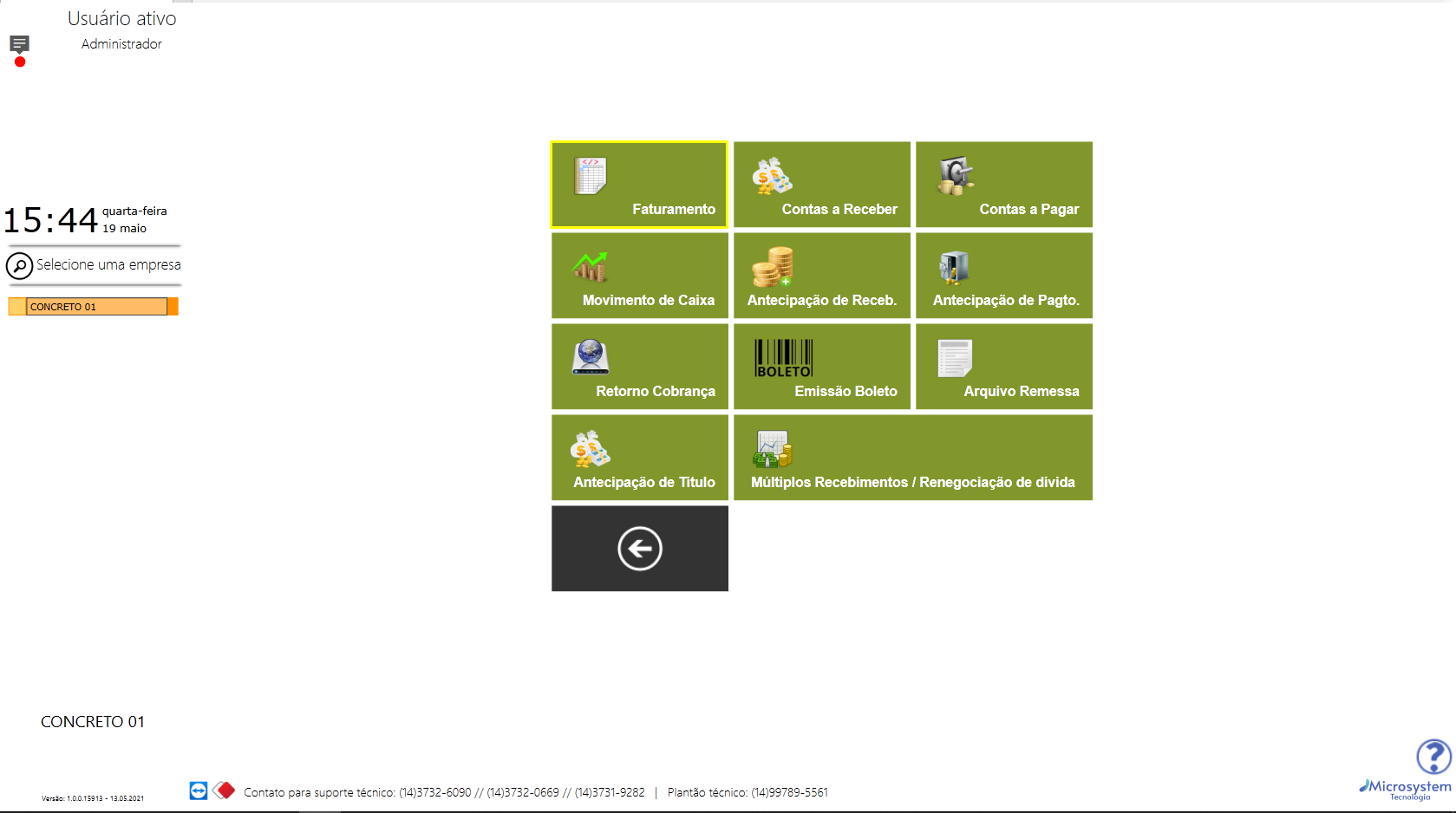
1. Na aba Financeiro, procure o botão "Faturamento" e clique nele.
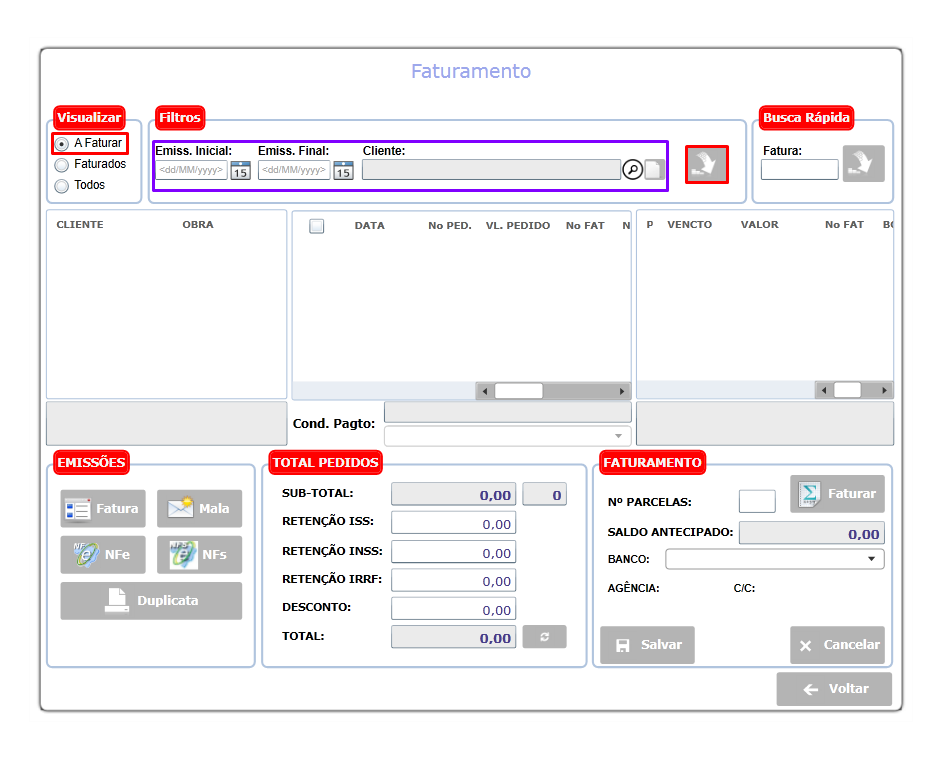
2. Para iniciar o faturamento selecione a opção "A Faturar" e selecione os filtros desejados. Após selecionados, clique no botão  .
.
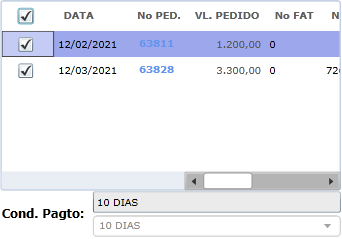
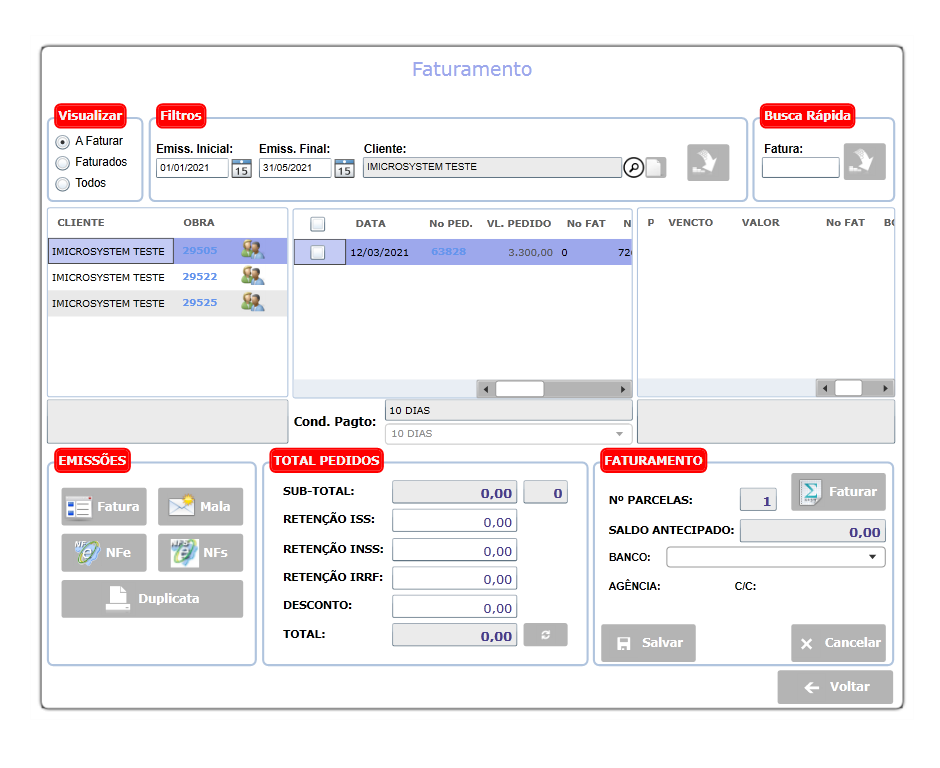
3. Para selecionar o pedido que deve ser faturado clique sobre o nome do cliente (confira o número da obra ao lado do cliente). Logo depois selecione o pedido que deve ser faturado clicando no box, que se encontra ao lado da data.
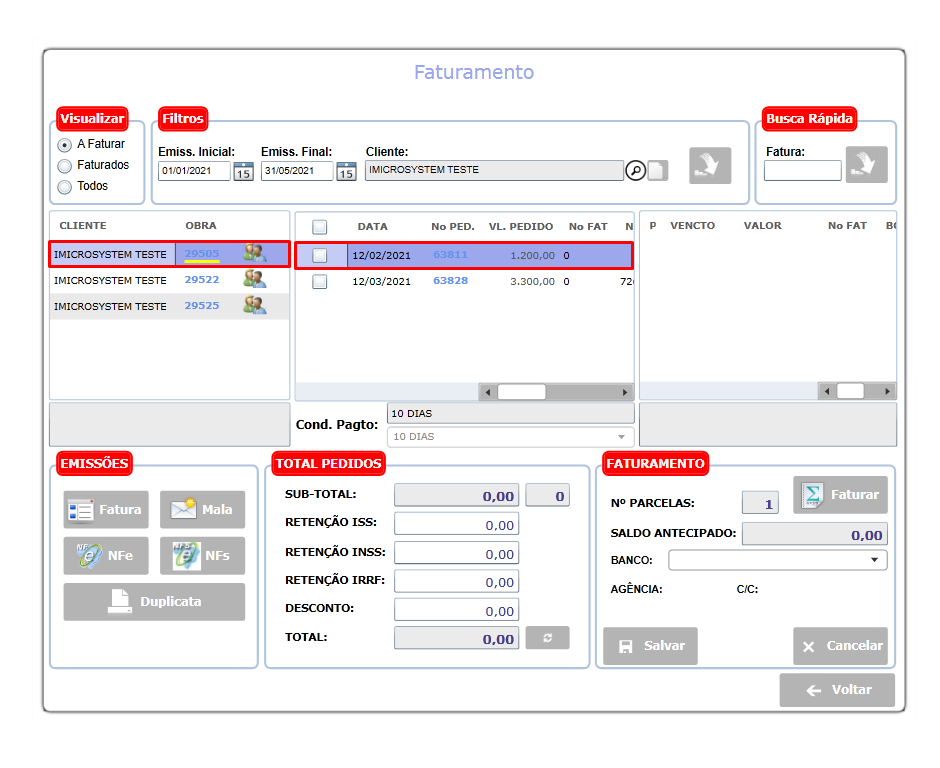
Observação: Pode ser selecionado um ou mais pedidos para o mesmo faturamento, basta selecionar os desejados, lembrando que os mesmos estarão em apenas uma NFSe.
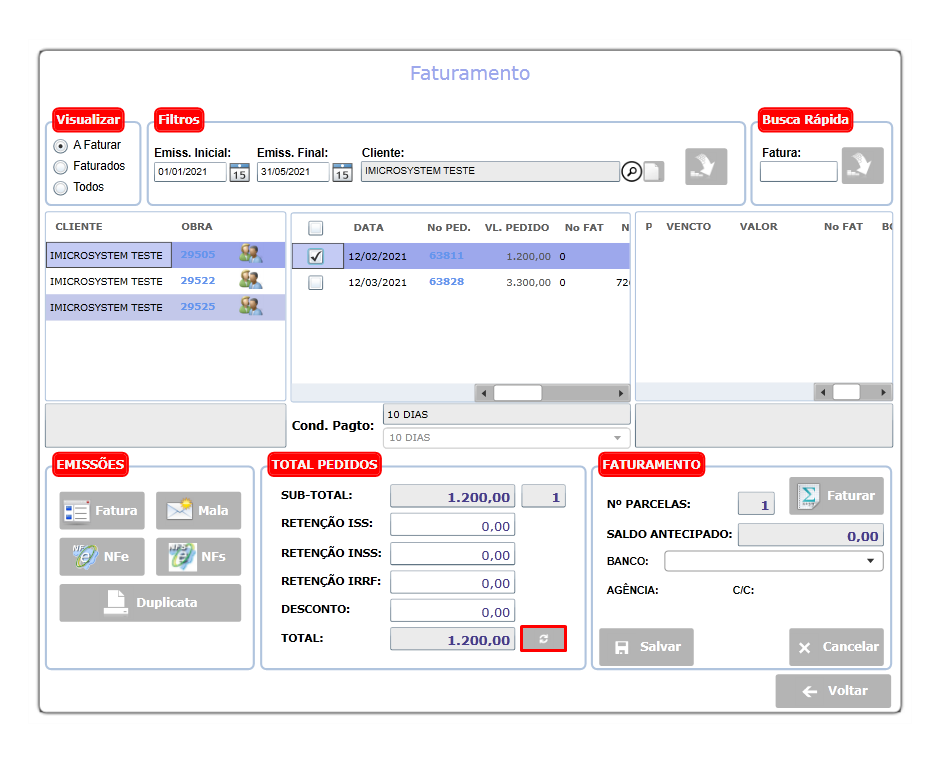
4. Após selecionar os pedidos verifique os valores em "TOTAL PEDIDOS" e clique no botão  para atualizar os valores de descontos.
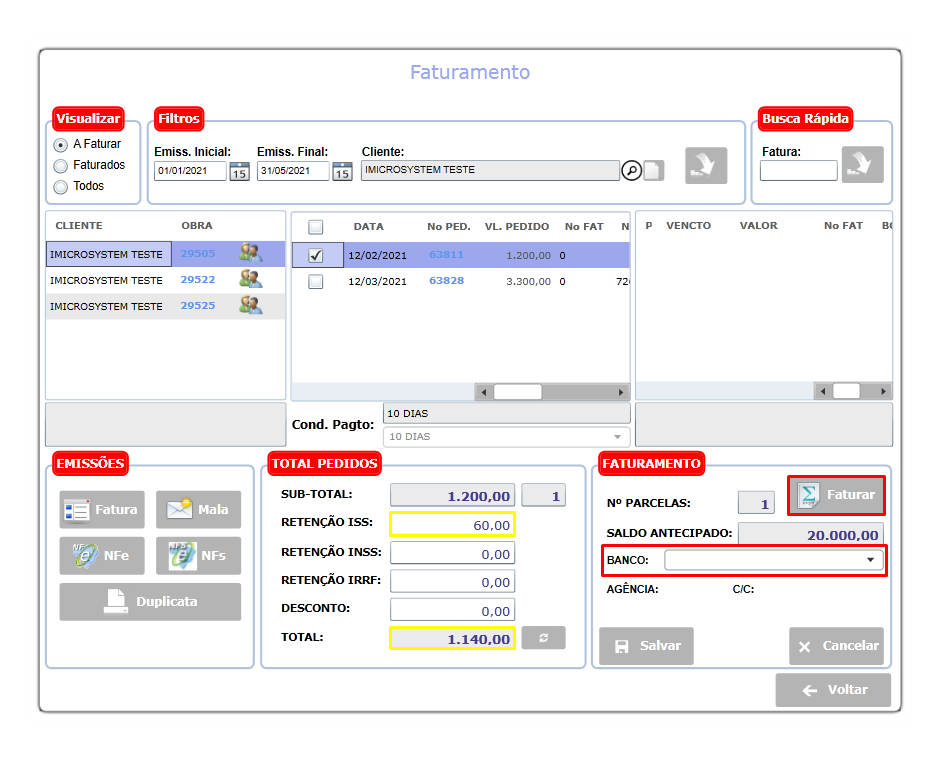
5. Com os valores conferidos, selecione o banco em "FATURAMENTO" e clique no botão  .
.
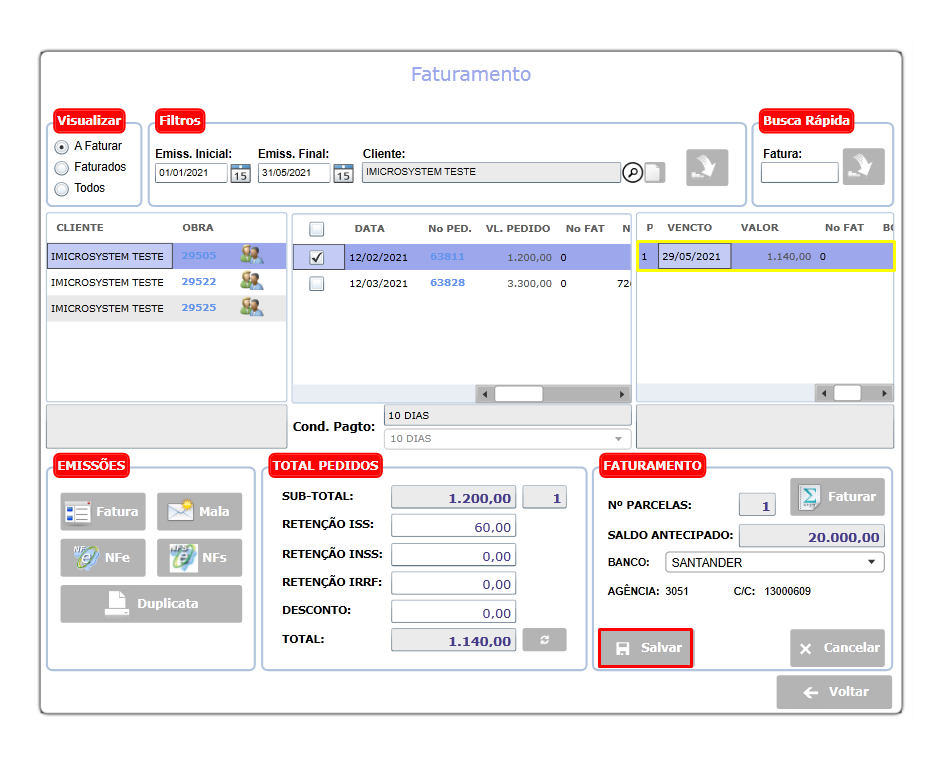
6. Verifique se a data, o valor e o número de parcelas está correto no visor e selecione  para finalizar o faturamento.
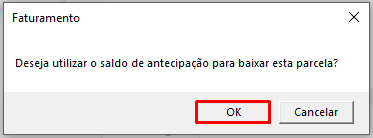
Observação: Caso o cliente possua alguma antecipação cadastrada no sistema, irá aparecer a mensagem a seguir. Se desejar descontar o valor no faturamento basta clicar em  .
.
7. Ao finalizar o faturamento, o mesmo irá ocultar-se de sua tela e você poderá seguir fazendo outros faturamentos.
Voltar a página principal dos manuais.
Pedido faturado com sucesso!
Explorando o Faturamento
Agora você vai aprender a utilizar o Faturamento para realizar as mais diversas funções conectadas ao mesmo dentro do sistema.
Pedido faturado
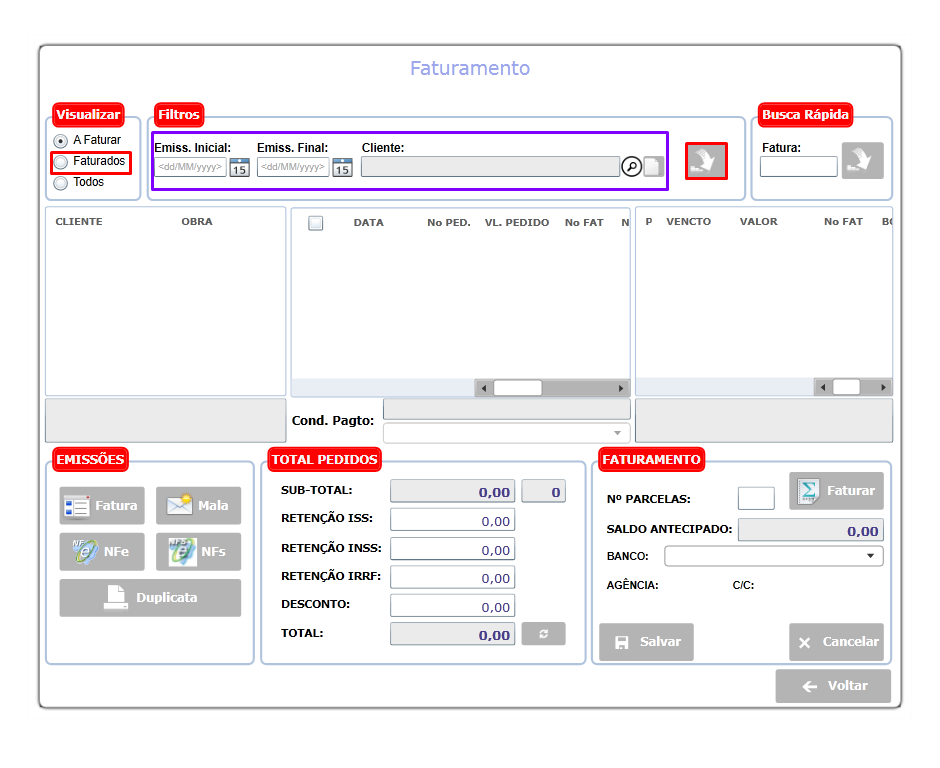
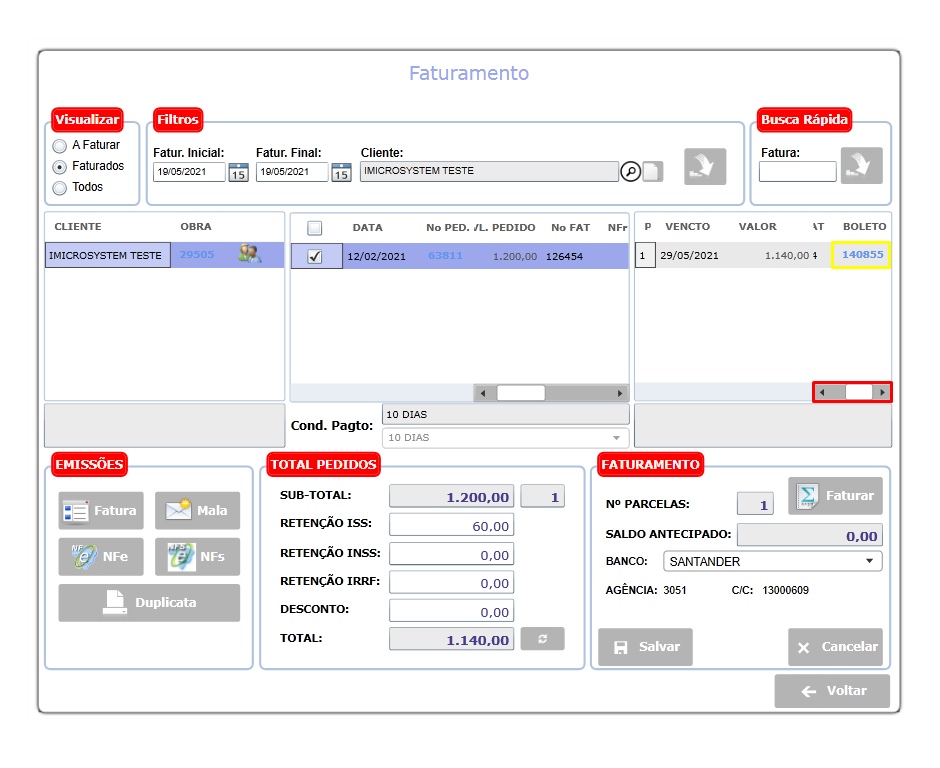
1. Para buscar seu pedido já faturado basta selecionar "Faturado", colocar os filtros desejados e clicar no botão .
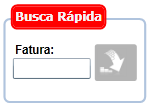
Observação: Para buscar apenas a fatura, basta colocar o número da mesma no campo "Busca Rápida" e clicar em .
2. Clique sobre o cliente e selecione o pedido que deseja realizar algum dos seguintes procedimentos:
- Emitir NFe ou NFSe.
- Imprimir a fatura.
- Visualizar, enviar e imprimir o boleto.
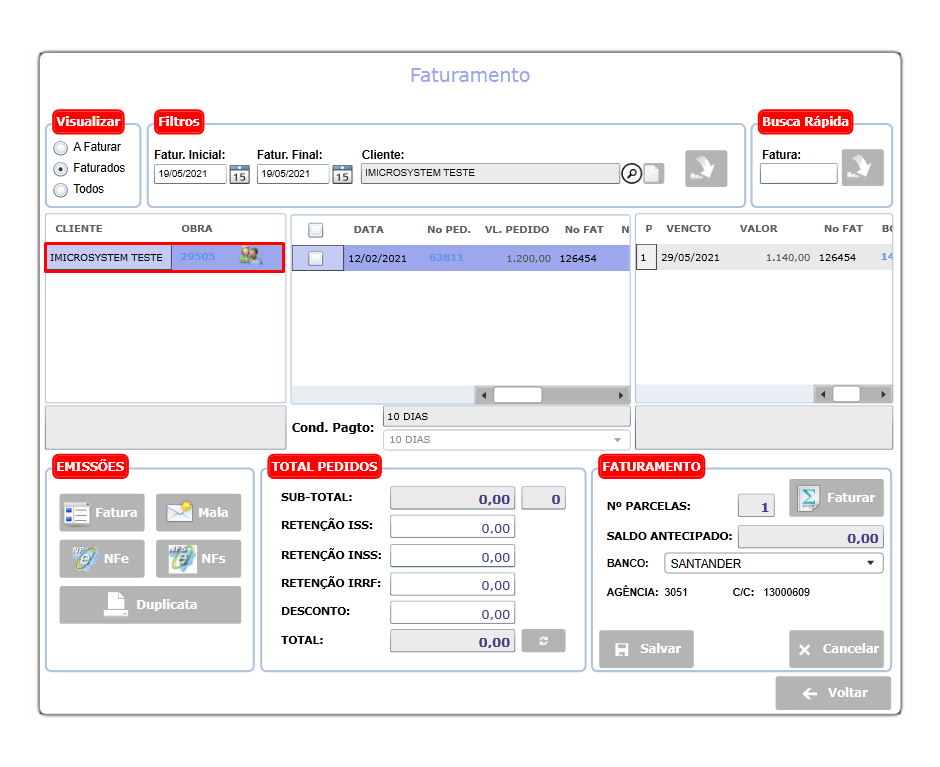
Emitindo NFSe
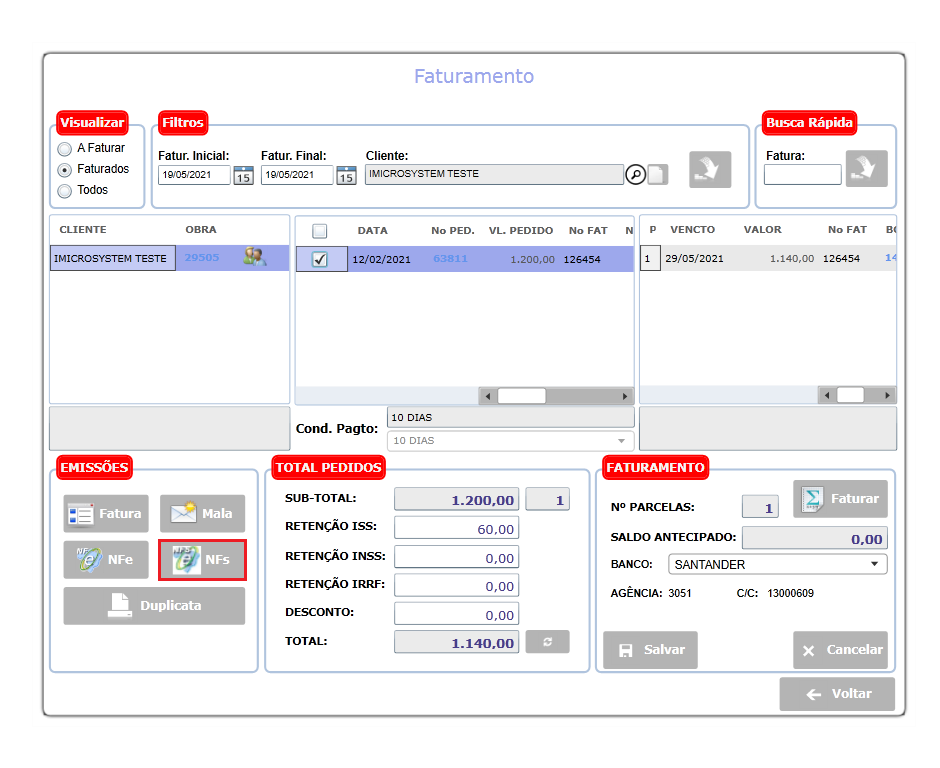
1. Selecione um ou mais pedidos para estarem na NFSe e clique sobre o botão "NFs".
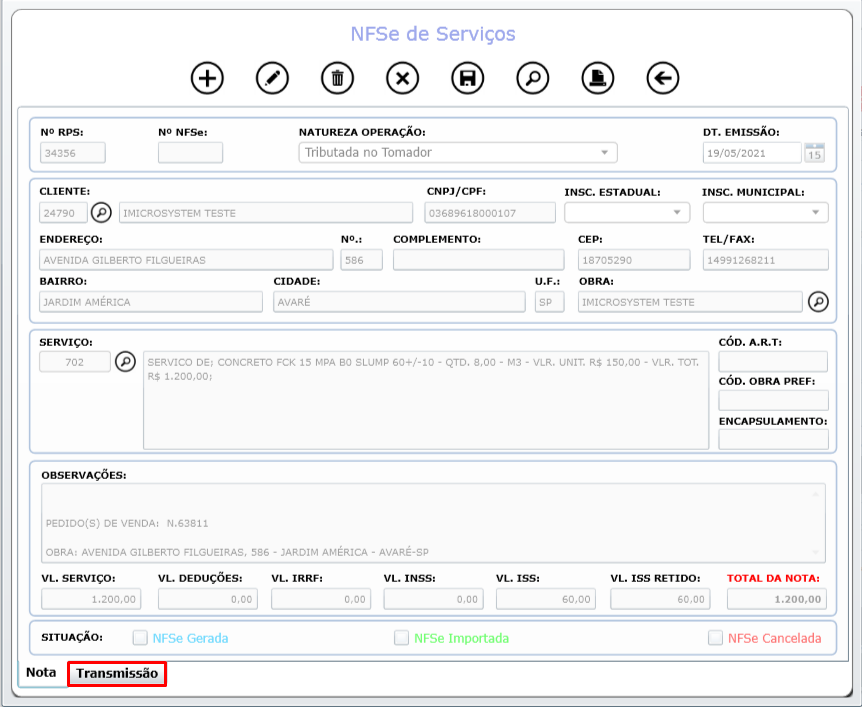
2. Após visualizar a nota, verifique se todos os dados estão corretos e clique em "Transmissão".
Observação: Caso houver algum dado incorreto, ou não selecionado, clique no botão  para alterar a nota e revise, ou acrescente, os mesmos. Antes de transmiti-la clique ainda sobre o botão
  .
.
3. Para transmitir a nota basta clicar em "Transmitir NFSe" e esperar a mensagem aparecer no visor.
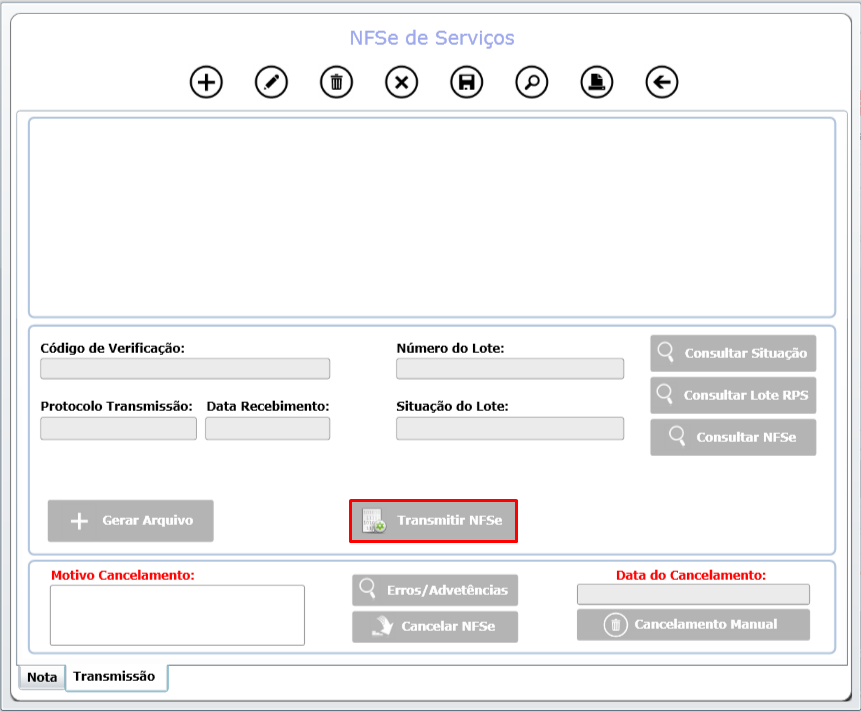
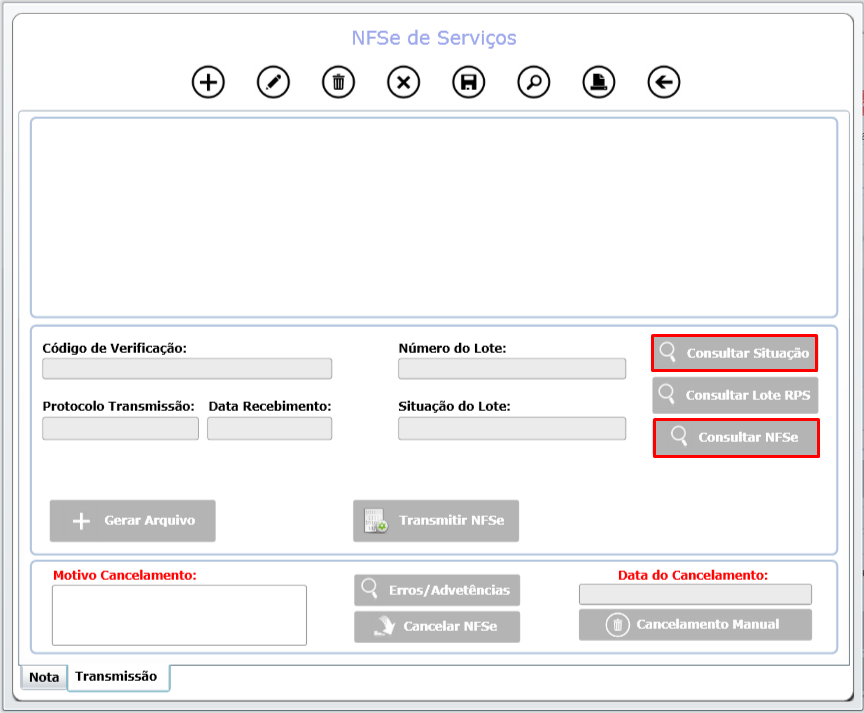
4. Clique nos botões de consulta para seguir com o processo de transmissão.
5. Caso deseje imprimir a nota, basta clicar no botão  .
.
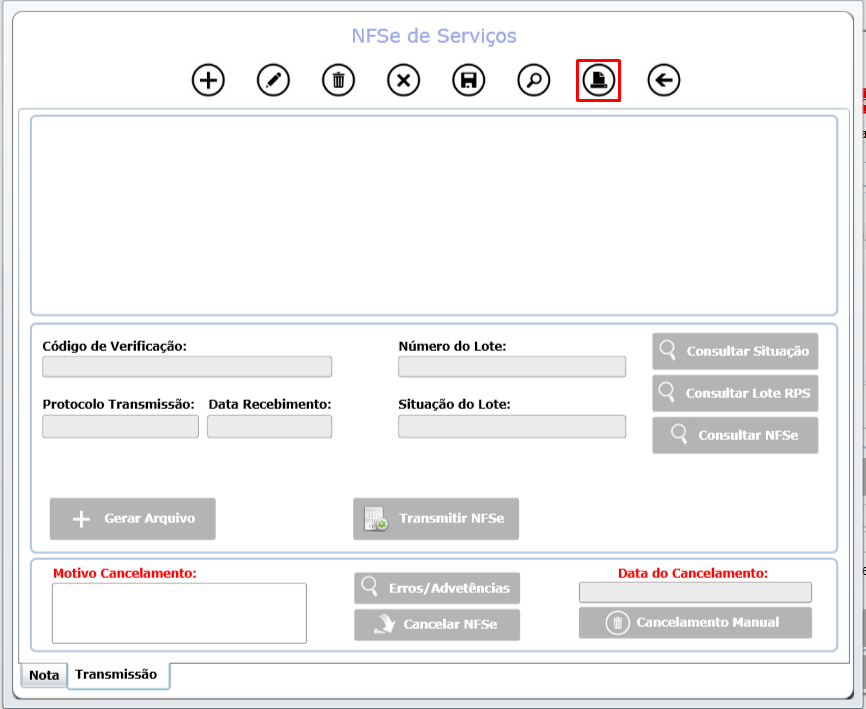
Observação: Fique atento! Os links de impressão são disponibilizados pela prefeitura e precisamos de sua autorização para coloca-los no sistema. Caso sua prefeitura disponibilize os links, e os mesmos ainda não estejam no sistema, entrar em contato com o suporte Microsystem.
6. Para retornar a tela de faturamento basta clicar sobre  .
.
Emitindo NFe
1. Selecione o pedido que deseja emitir NFe e clique sobre o botão "NFe".
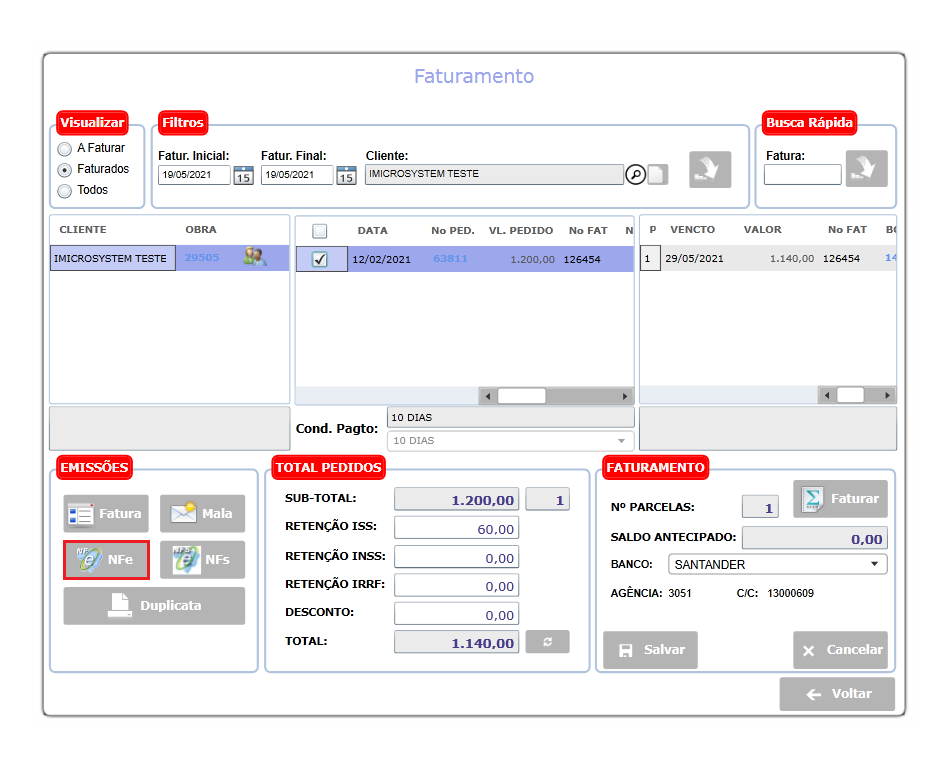
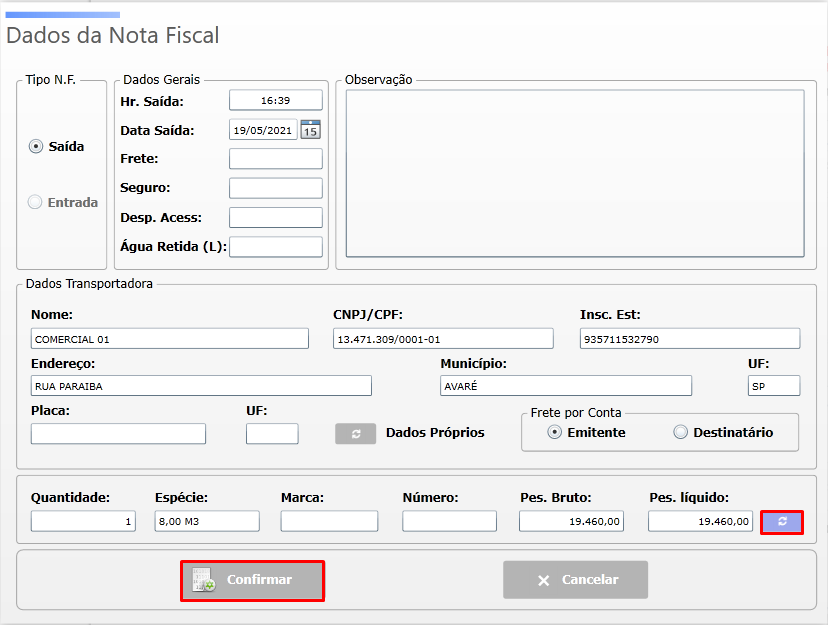
2. Selecione o tipo de NFe e clique no botão para puxar os dados do cliente.
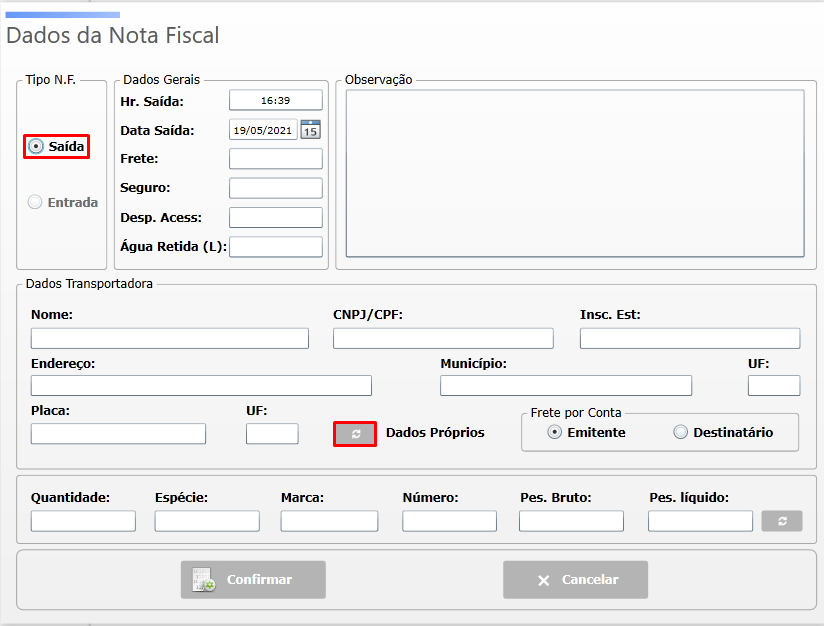
3. Clique novamente no botão para atualizar os valores da NFe. Em seguida clique sobre o botão "Confirmar" para transmiti-la.
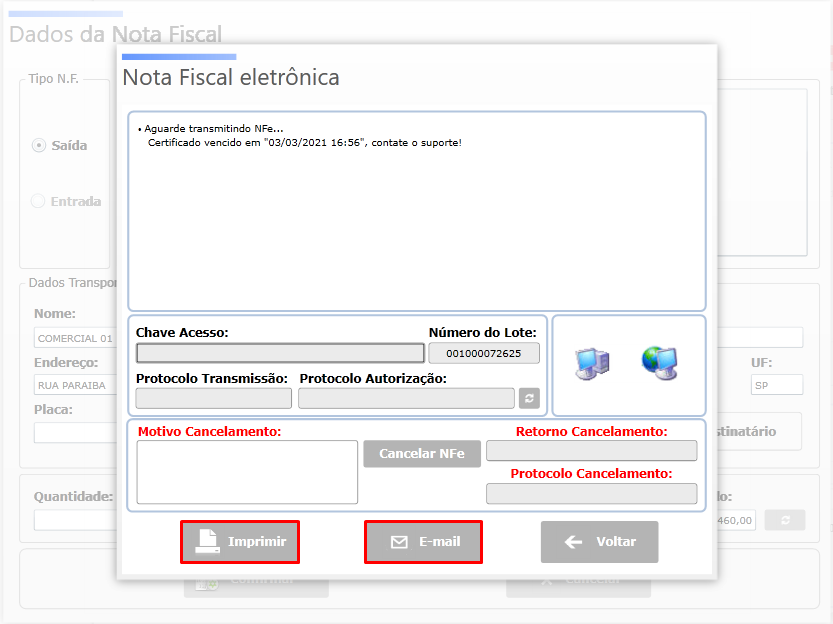
4. Caso deseje imprimir ou envia-la por email bastas clicar nos botões "Imprimir" e "E-mail".
5. Para retornar a tela de faturamento basta clicar sobre .
Visualizando a fatura
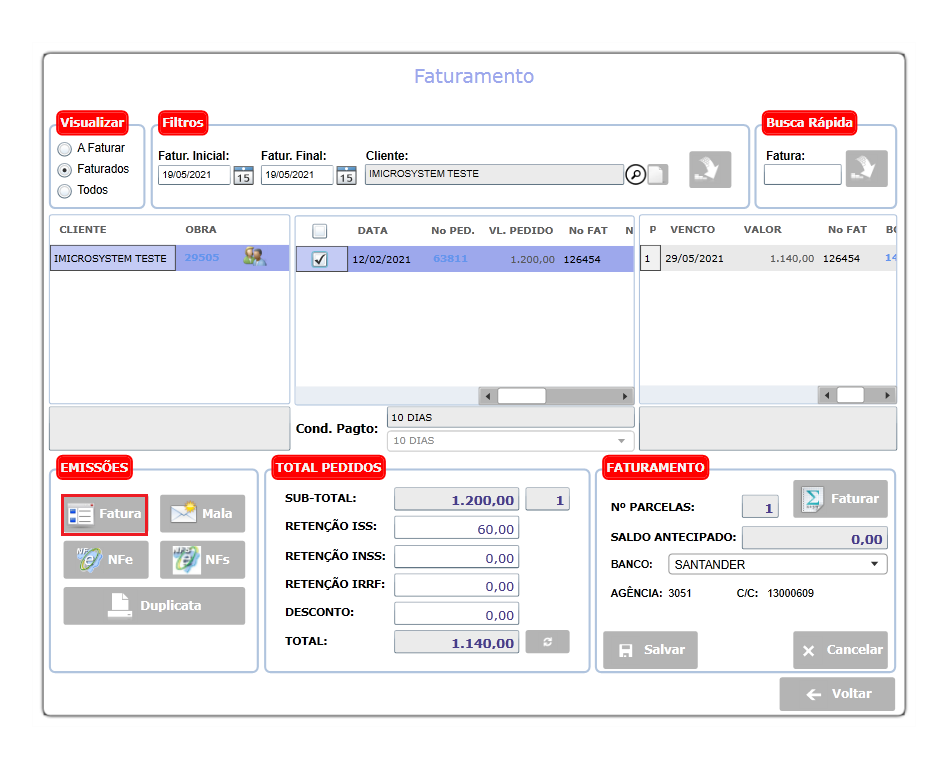
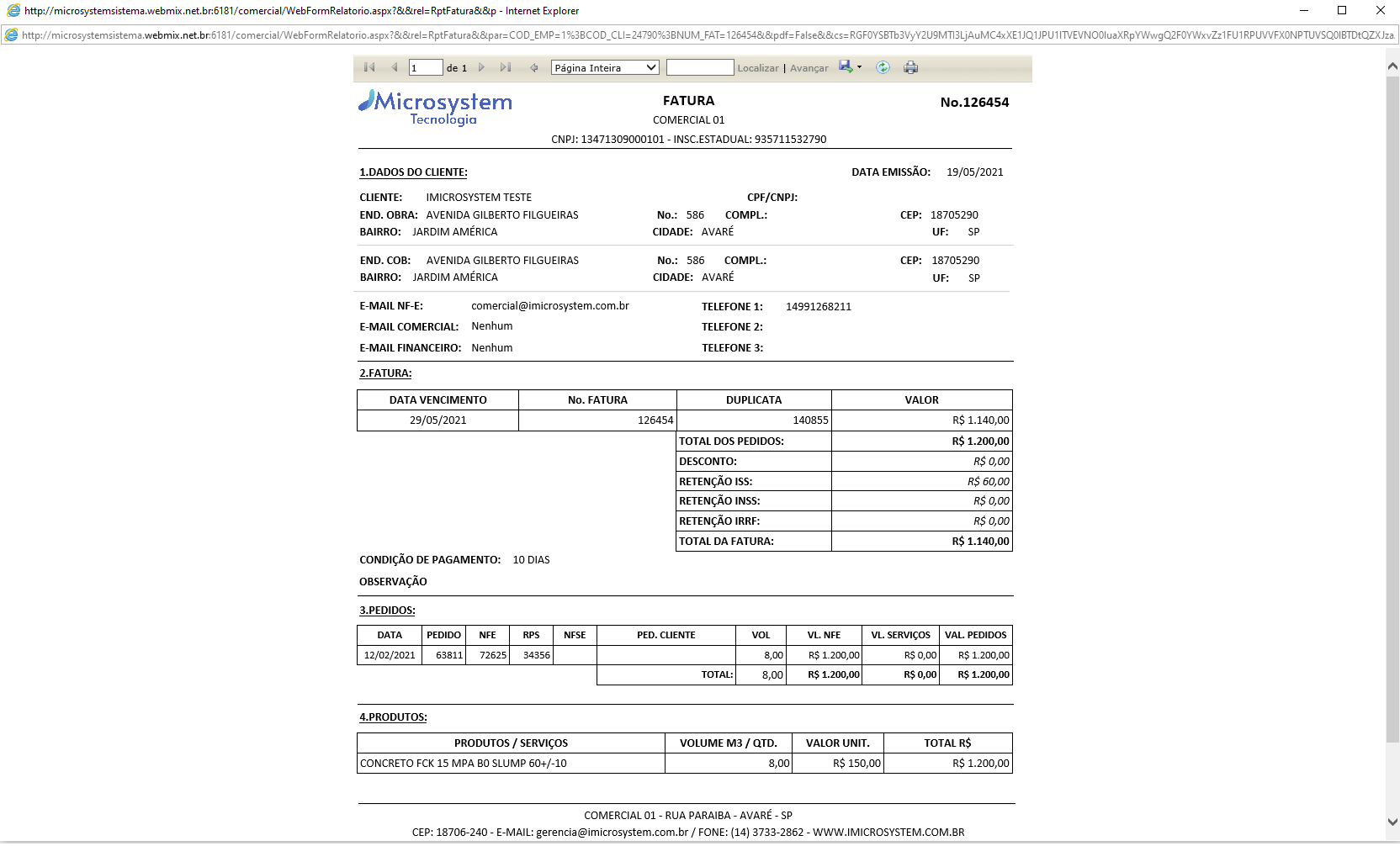
1. Para visualizar a fatura basta clicar nos pedidos faturados, respectivos a mesma, e clicar sobre o botão "Fatura".
2. Para imprimir a fatura basta clicar no icone em formato de impressoara no canto superior direito da tela.
Boleto
1. Para visualizar o boleto arraste a barra de rolagem ne clique sobre o número do boleto em azul.
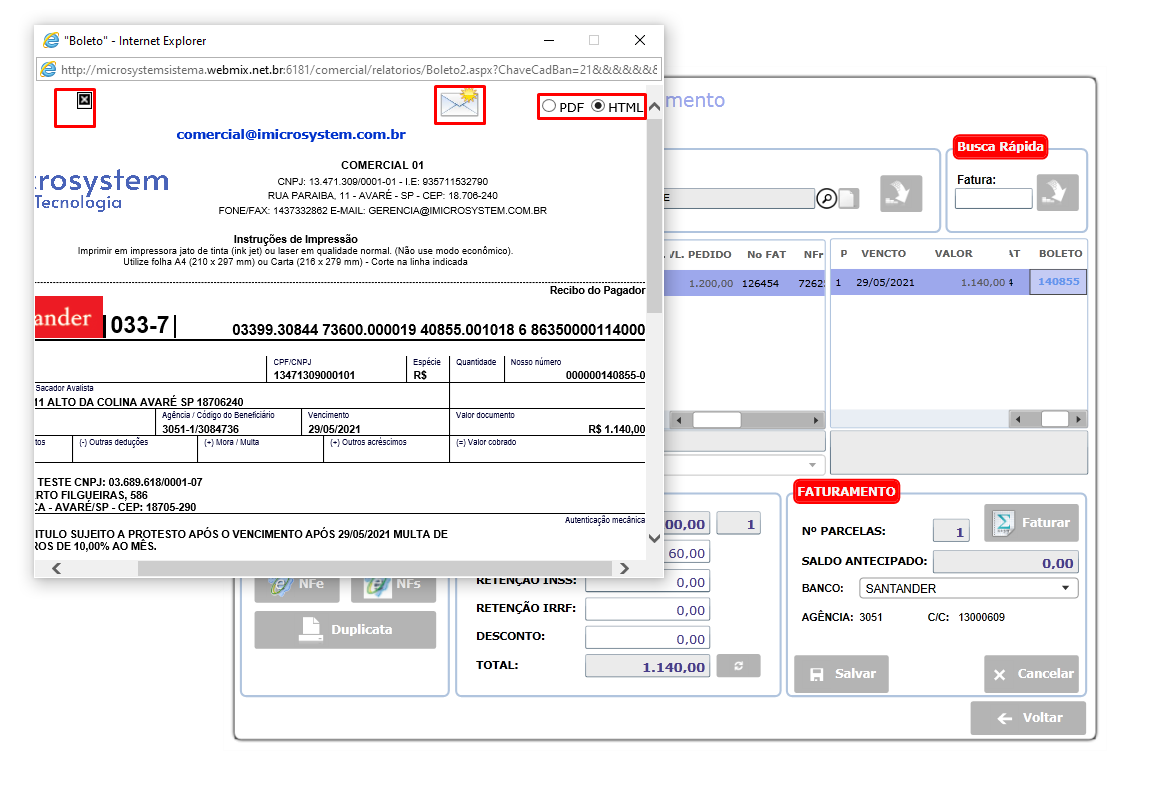
2. Na proxima tela é possivel imprimir o boleto e envia-lo por email diretamente para o cliente, basta clicar nos respectivos itens na parte superior da tela.
Finalizando o Faturamento
Para finalizarmos a parte de faturamento precisamos esclarecer qual a função dos seguintes botões:

- O botão
 tem a funcionalidade de criar uma nova obra.
 - O botão tem como função permitir a alteração de dados dentro do cadastro.
- O botão
 permite excluir a obra e todos seus dados do sistema.
 - O botão tem a funcionalidade de salvar os dados e alterações de sua obra
- O botão
 permite pesquisar obras já criadas.
 - O botão tem a função de imprimir os dados da respectiva obra.
- O botão permite a volta ao menu inicial.
Voltar a página principal dos manuais.
Faturamento finalizado!