 Cadastro de obras
Cadastro de obras realizado através do módulo manuntenções, onde há também a possibilidade de visualizar obras já cadastradas.
Requisitos minímos para cadastro de obras:
- Estar logado com um usuário que possua alçada de obras.
- Proprietario da obra estar cadastrado como cliente no sistema - Clique aqui para o manual de cadastro do cliente
Voltar a página principal dos manuais.
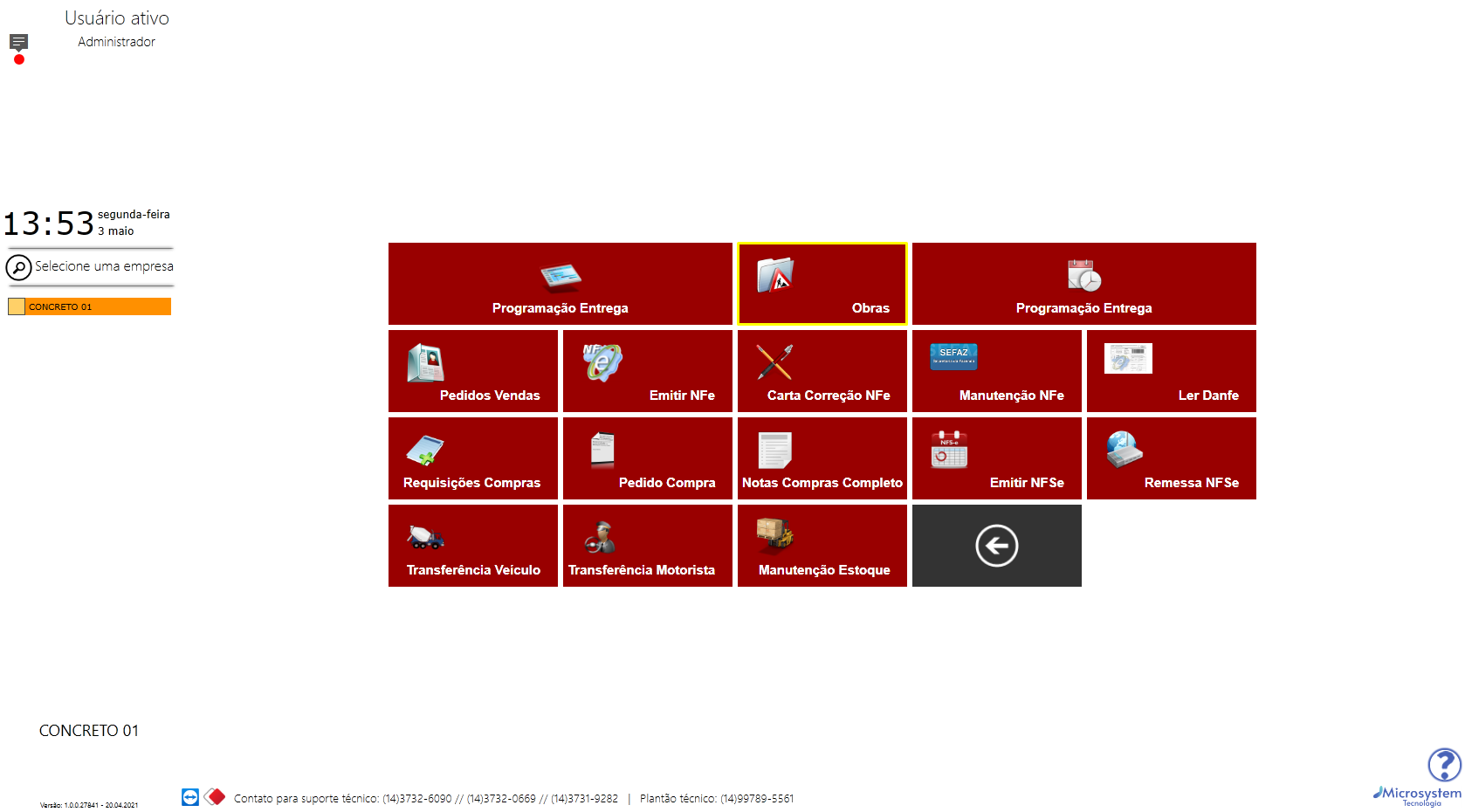
1. Na aba de manutenções, procure o botão "Obras" e clique nele.
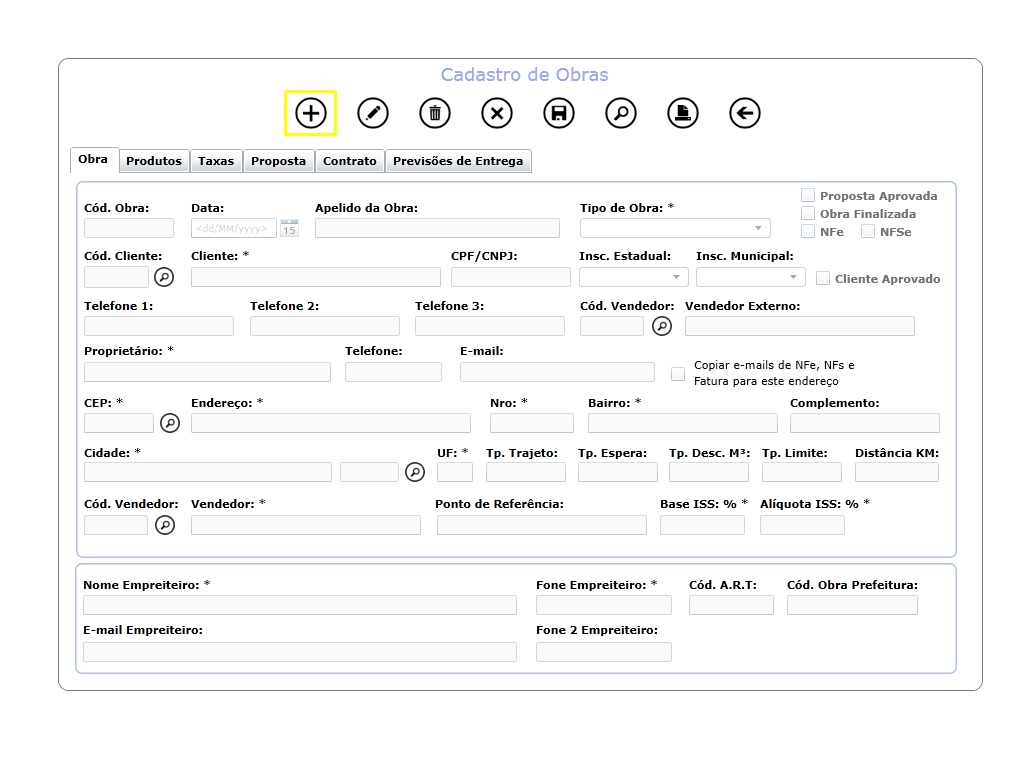
2. Na tela "CADASTRO DE OBRAS" clique sobre o botão  para adicionar uma nova obra.
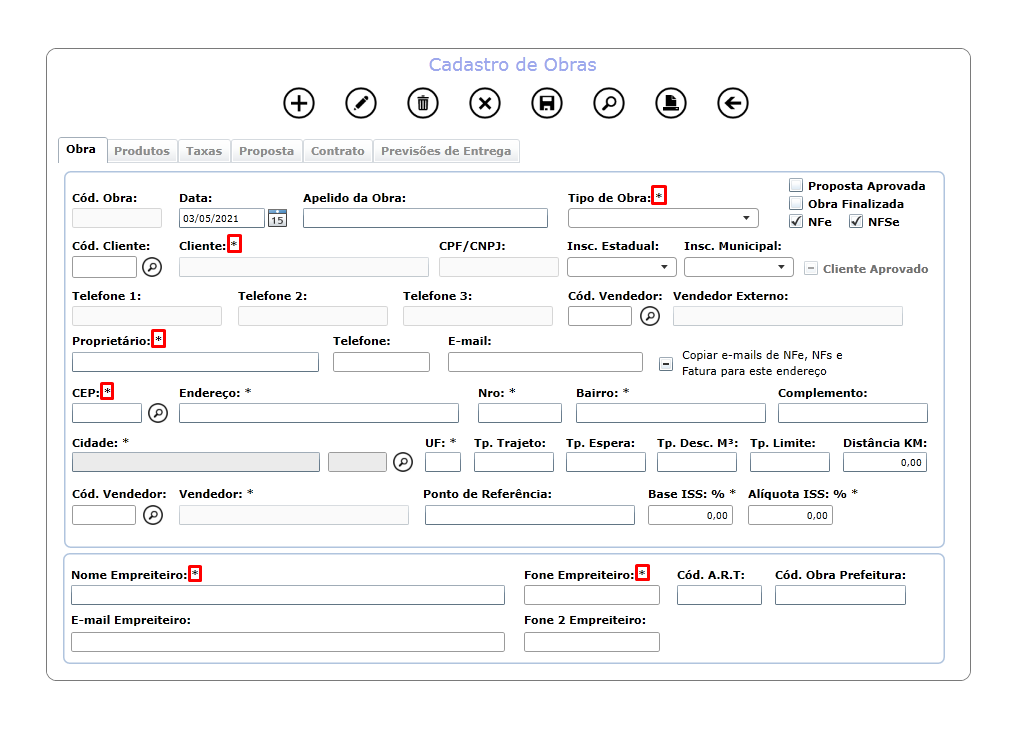
3. Preencha todos os campos obrigatórios (*).
4. Ao clicar na lupa, pesquise o proprietario da obra e clique em OK. Após a seleção do cliente, alguns dados se preencheram automaticamente
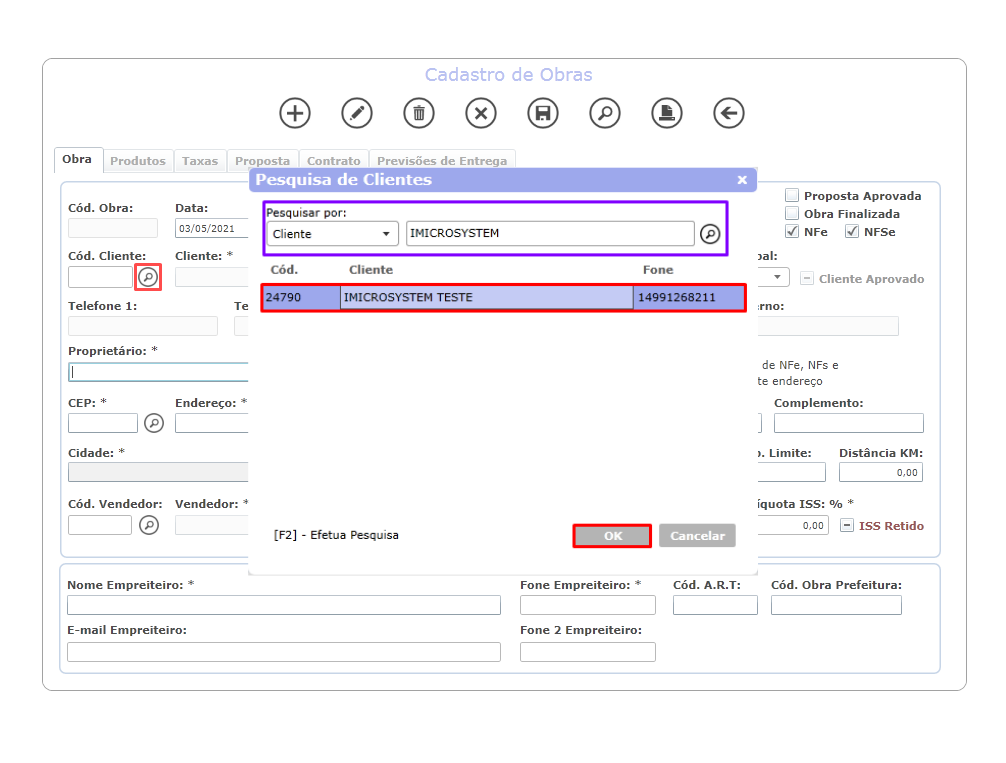
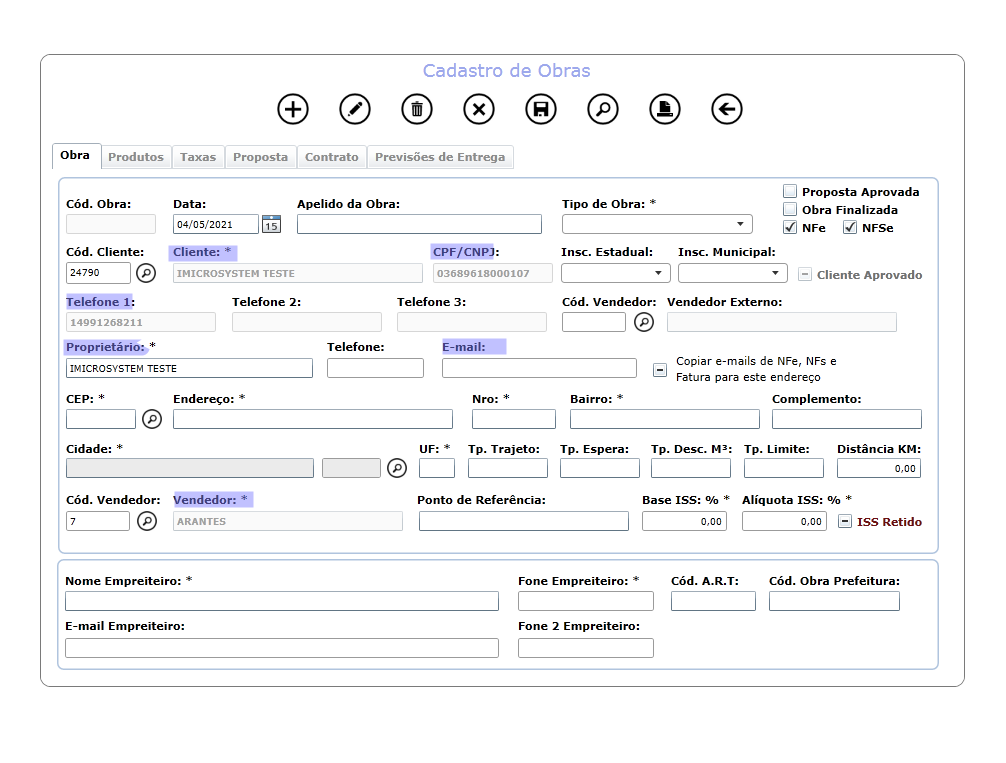
Observação: Os dados são puxados do "Cadastro cliente" do proprietario! Caso alguma informação não for apresentada, a mesma pode ser colocada manualmente.
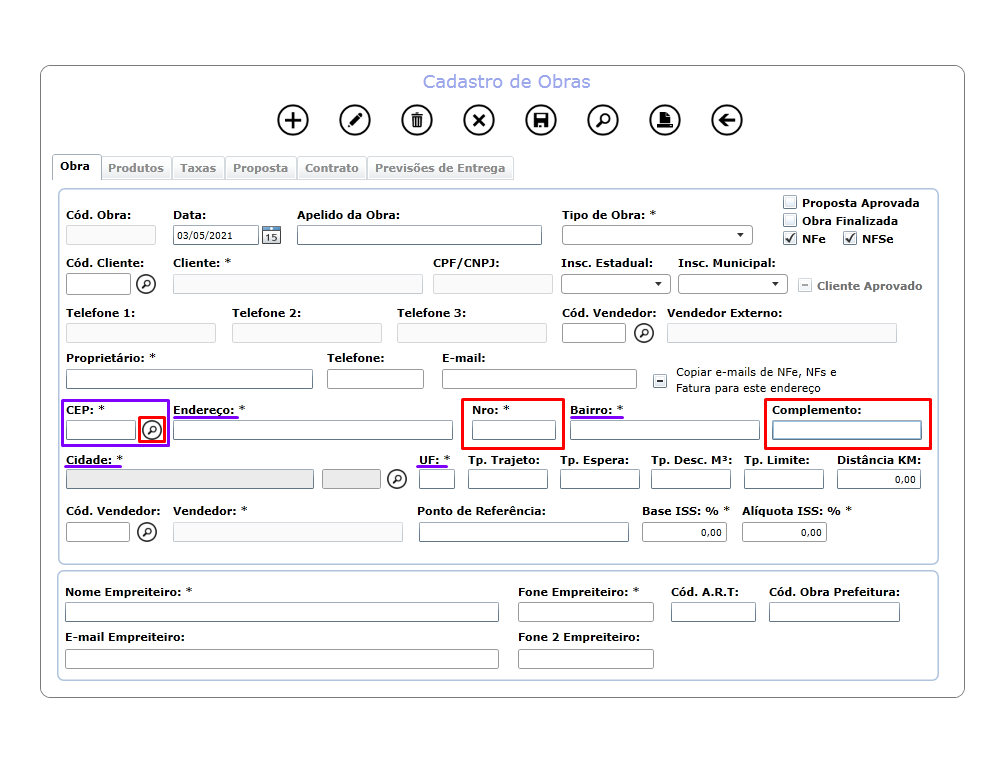
5. Preencha o campo "CEP" para os demais dados serem preenchidos automaticamente. Os campos "Nro" e "Complemento" precisam ser preenchidos manualmente!
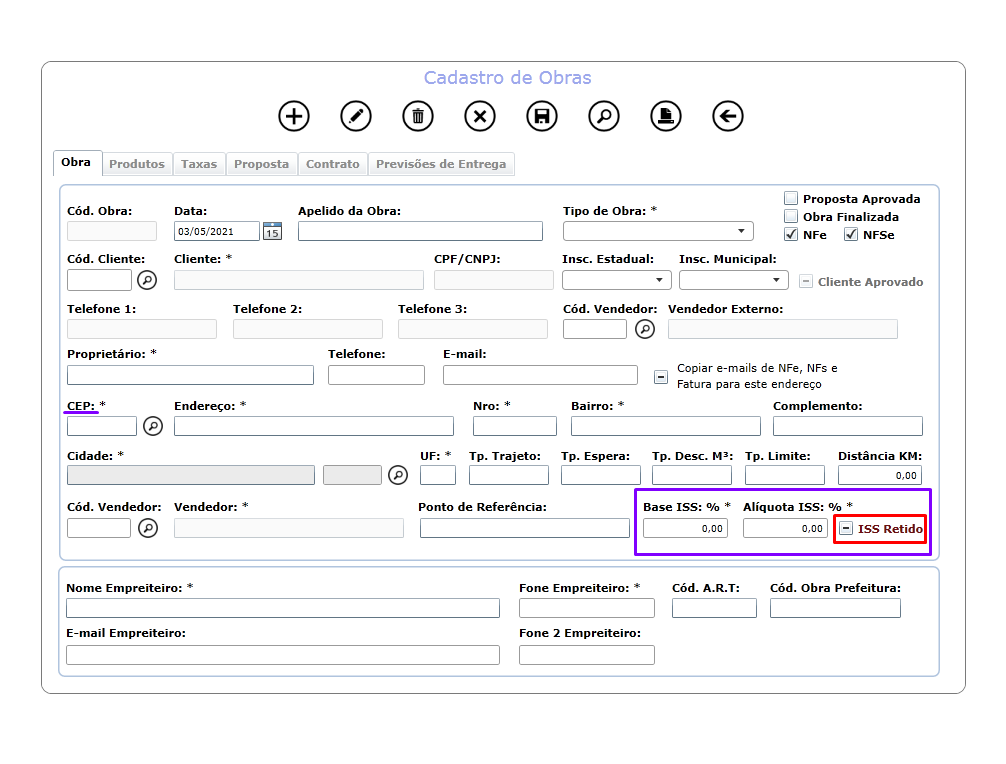
6. Existem duas maneiras de preencher os campos "Base ISS" e "Aliquota ISS". Os dados podem ser preenchidos manualmente ou puxados após acrescentar o cep, em adição a opção de escolher se o cliente irá reter o valor de ISS.
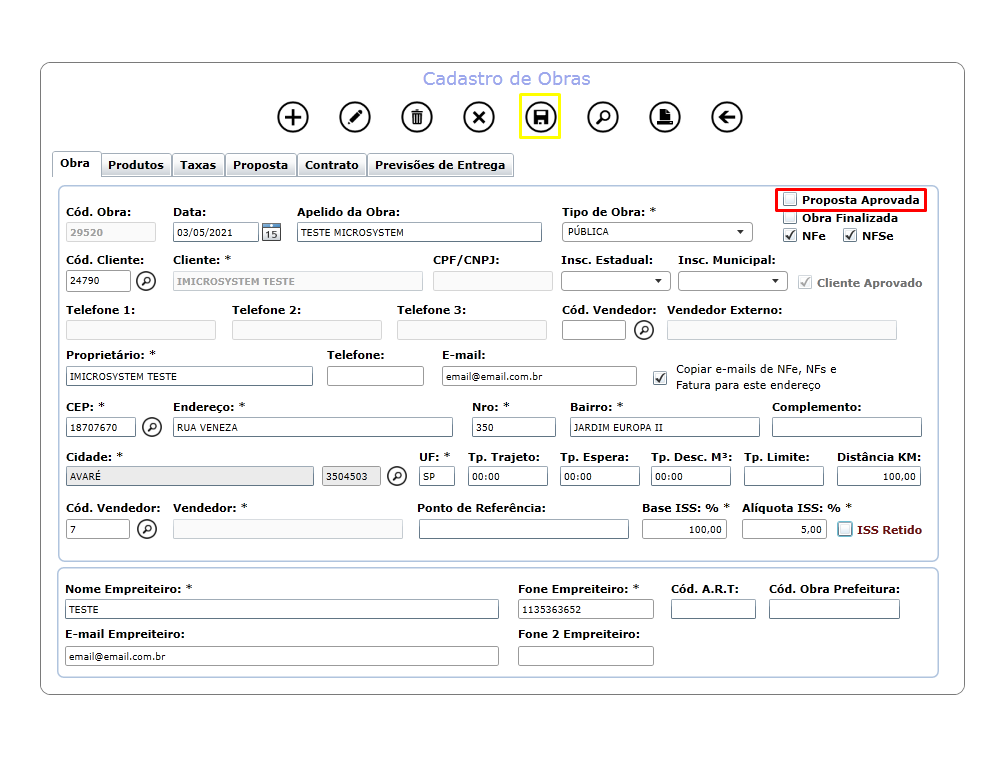
7. Para finalizar o cadastro de obra basta clicar na checkbox "Proposta Aprovada" e salvar.
Voltar a página principal dos manuais.
Obra criada com sucesso!
Explorando o Cadastro de obras
Agora você vai aprender a utilizar o Cadastro de obra para realizar as mais diversas funções conectadas ao mesmo dentro do sistema.
Produtos
1. Clique na aba "Produtos" e no botão  .
.
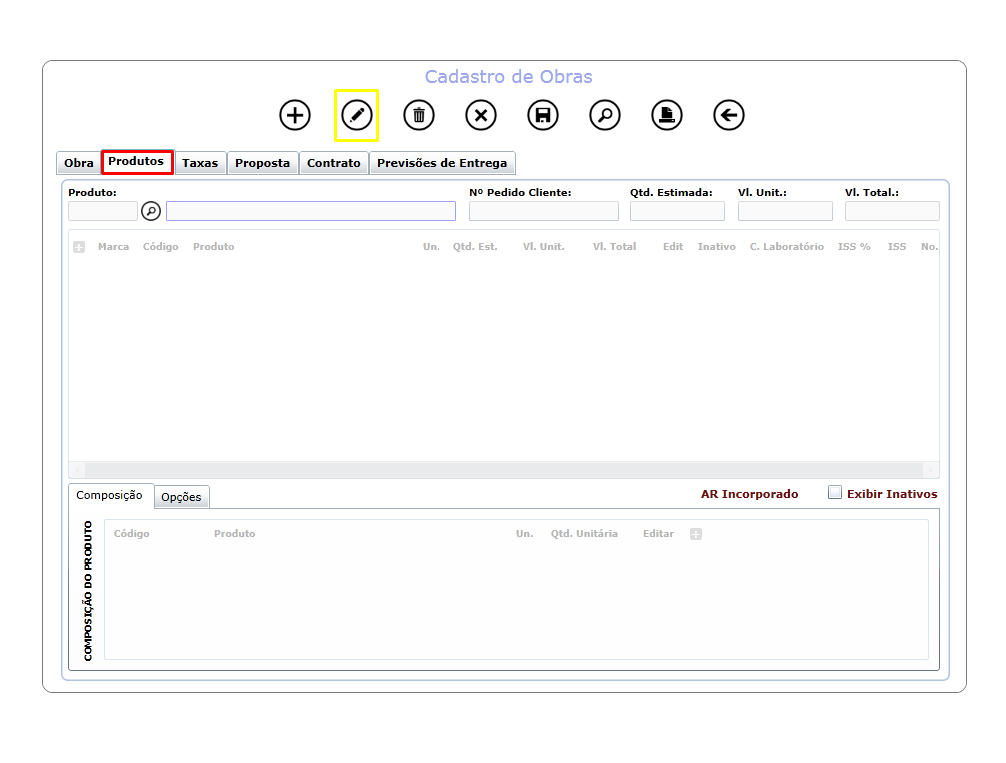
2. Clique na lupa para pesquisar os produtos que irão fazer parte da sua obra.
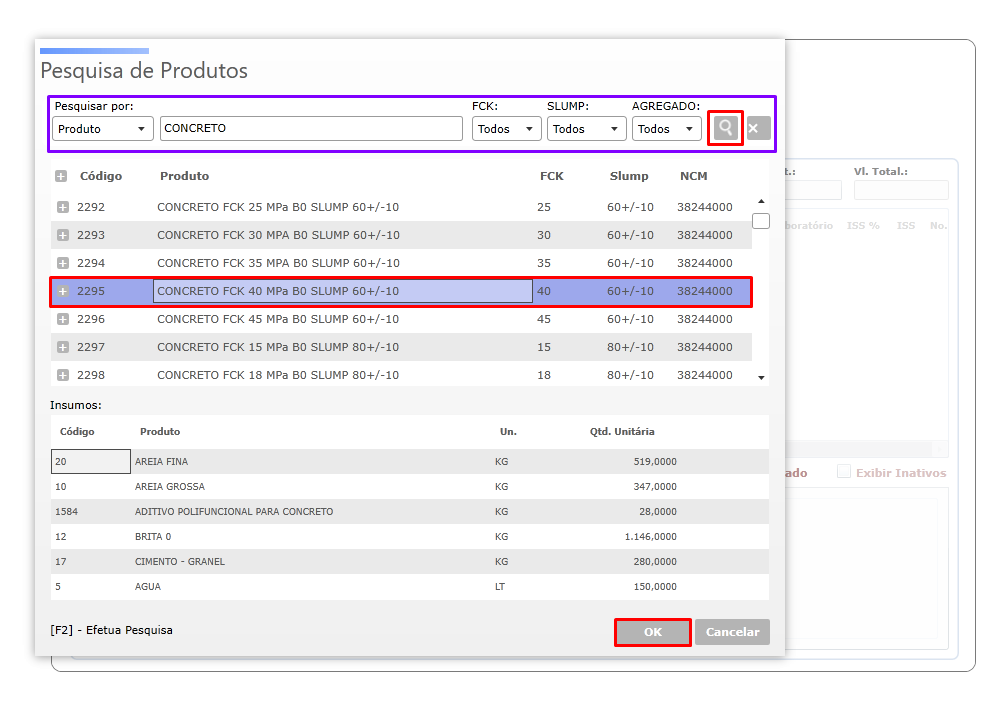
- Quando a tela "Pesquisa de Produtos" aparecer escolha o filtro, digite o nome do produto e aperte a lupa para visualizar as opções.
- Clique sobre a opção escolhida e aperte

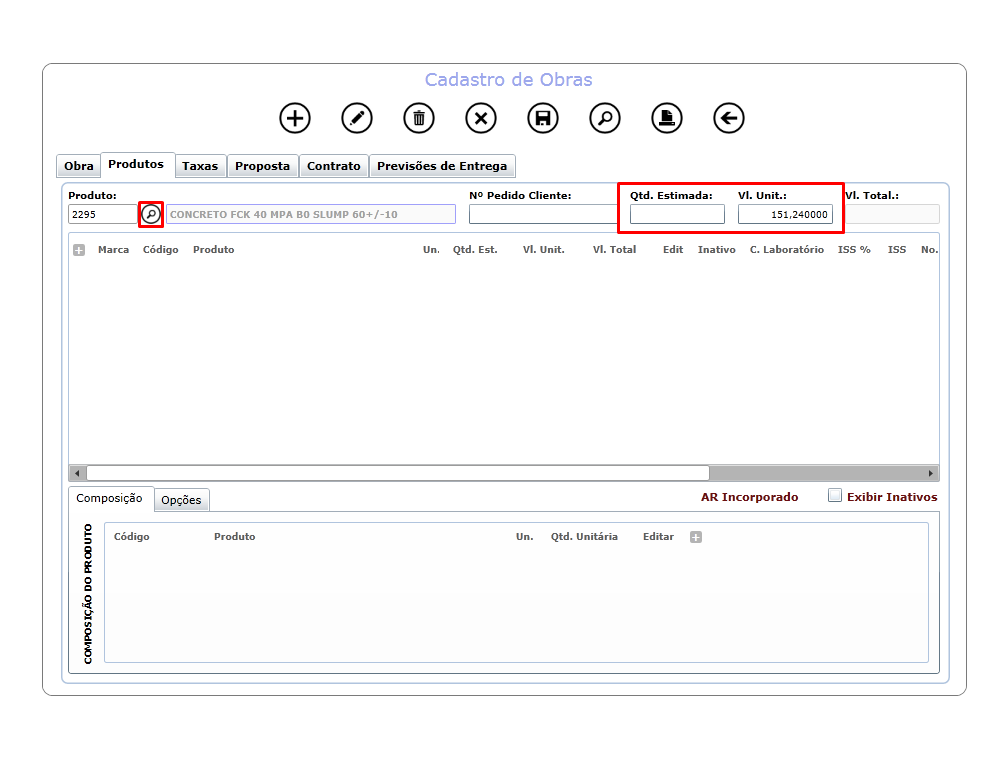
3. Após feita a escolha do produto indique a quantidade em "Qtd. Estimada" e o valor unitario do produto em "Vl. Unit.". Aperte a tecla "Tab" ou a tecla "Enter" para finalizar o processo de escolha.
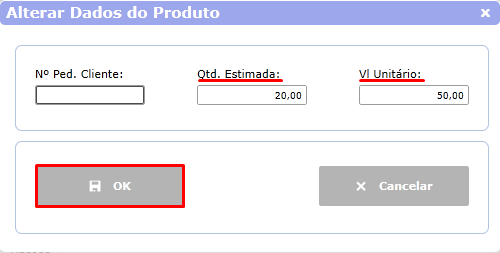
4. Caso deseje alterar a quantidade ou o valor do produto após selecionados basta clicar em  .
.
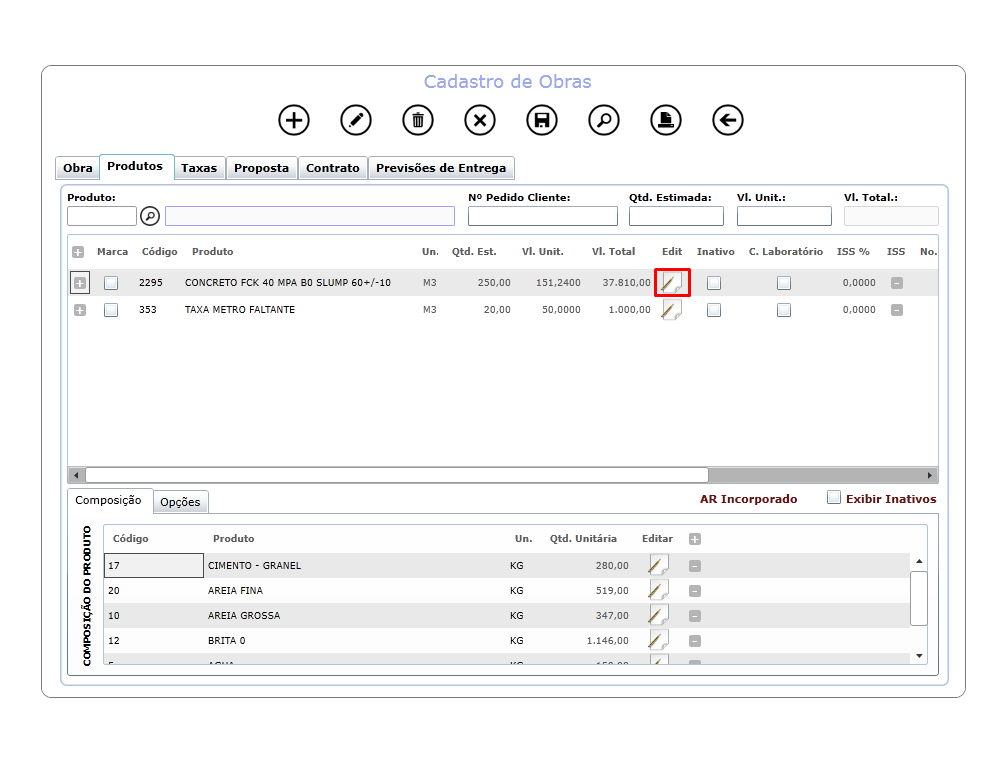
- Observação: Aparecerá uma tela como abaixo, basta atualizar os valores e clicar em
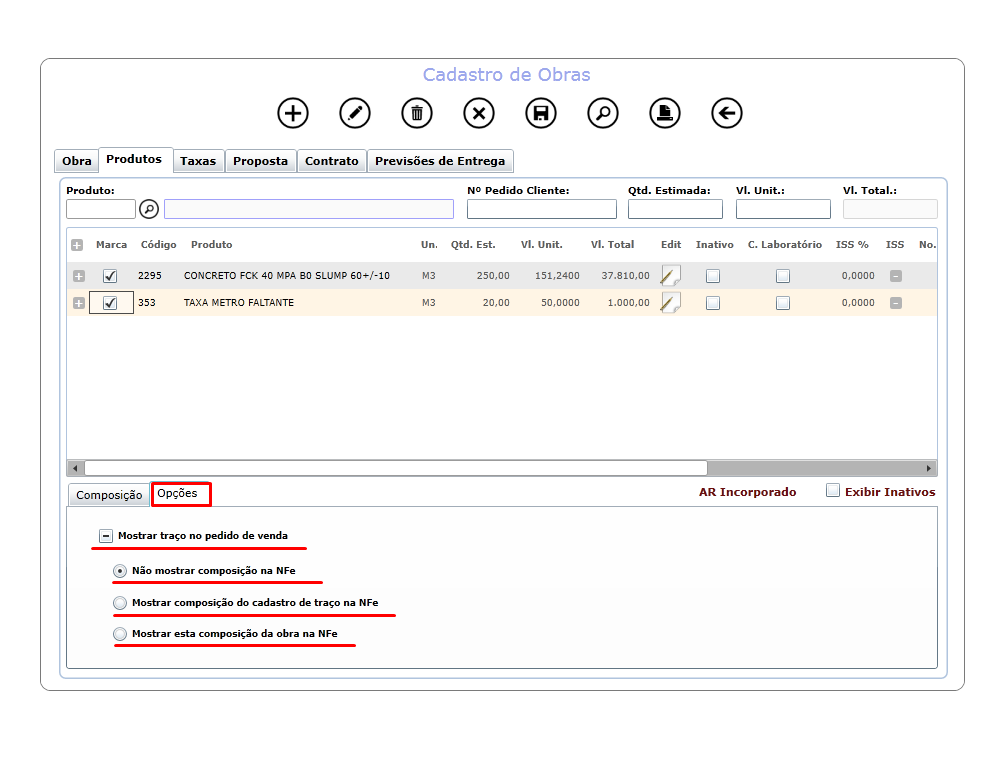
5. Há algumas opções para NFe , bastar clicar em "Opções" e selecionar a informação desejada.
6. Para finalizar o processo clique no botão 
Taxas
1. Clique na aba "Taxas" e no botão .
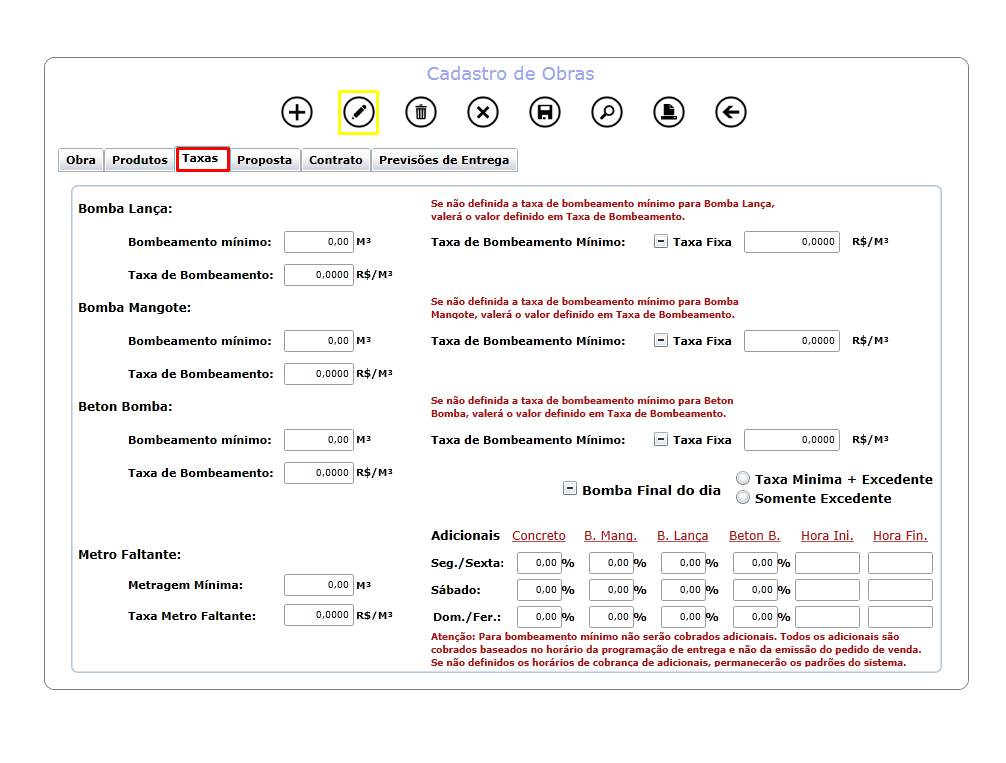
2. Nesse campo você pode cadastrar as taxas de bomba e metro faltante que a sua obra possui.
- Há três tipos de bomba: Bomba Lança, Bomba Mangote e Beton Bomba.
- Dentro de cada bomba estão as taxas das mesmas. Há dois tipos de taxa: Taxa fixa e Taxa de Bombeamento (o bombeamento mínimo pode ser definido no campo anterior ao de sua taxa).
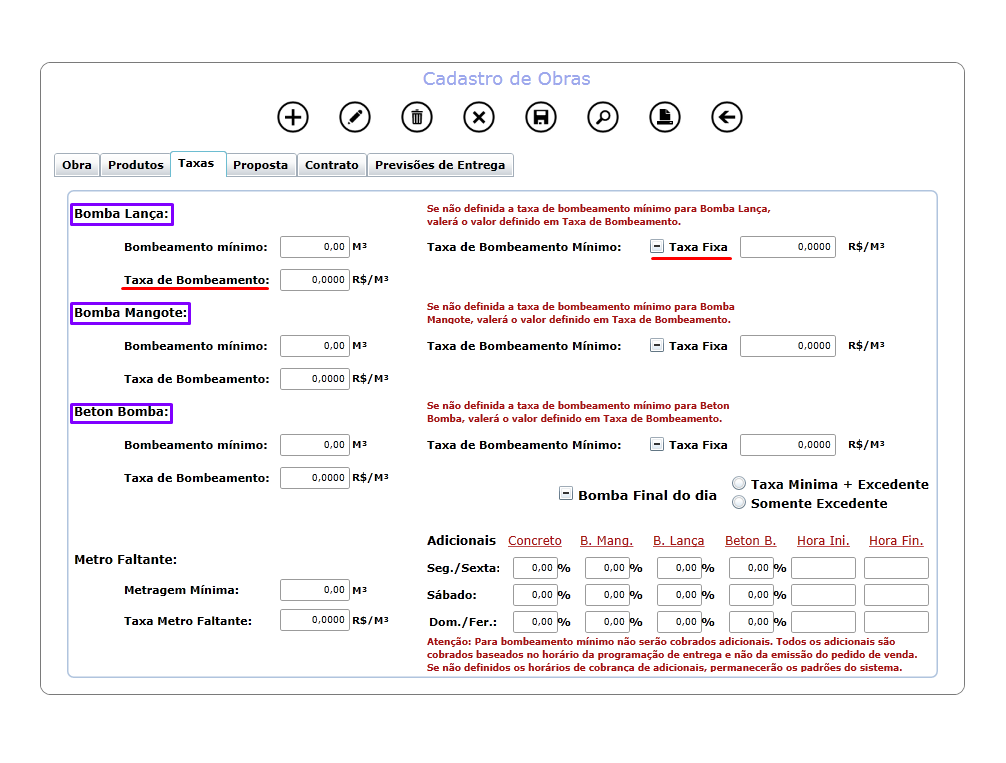
3. Defina os valores e preencha os respectivos campos. Para finalizar o processo clique no botão
Proposta
1. Clique na aba "Proposta" e no botão .
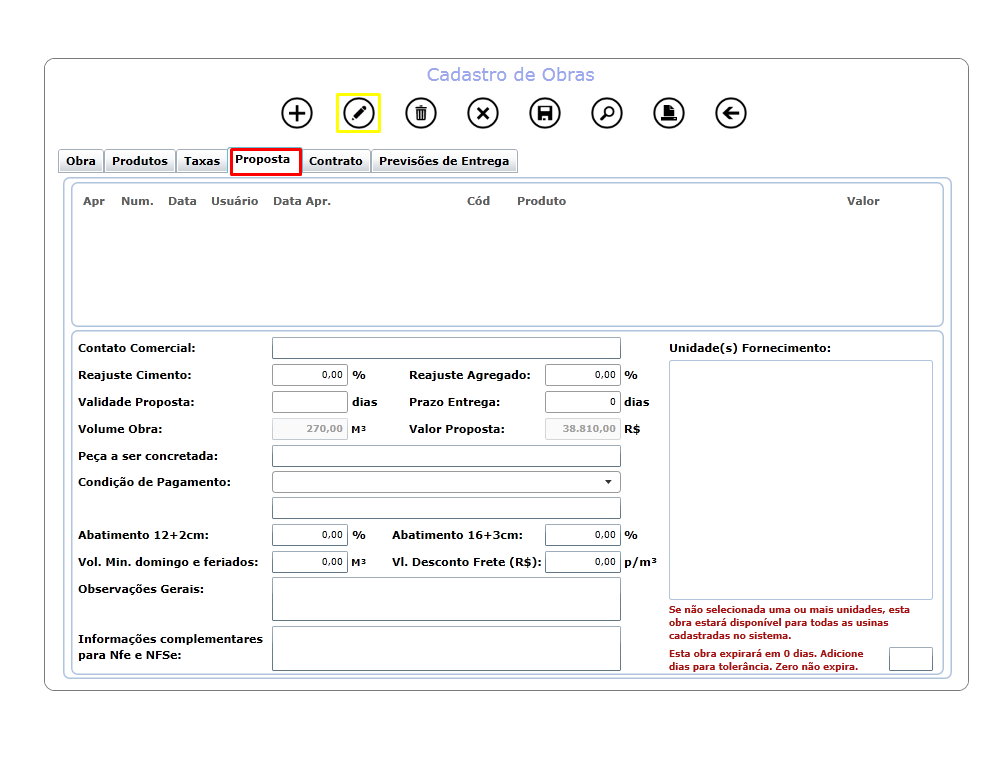
2. Nesse campo temos alguns dados financeiros relacionados a obra. Nele você terá que preencher os dados de acordo com as informações que serão visualizadas no contrato.
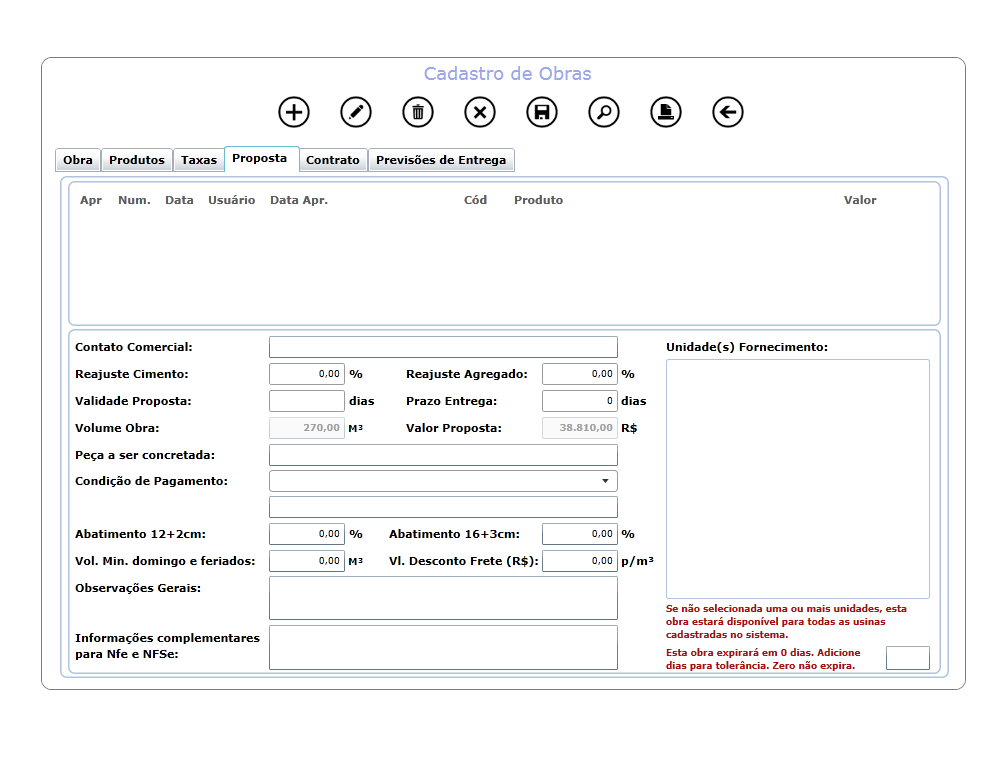
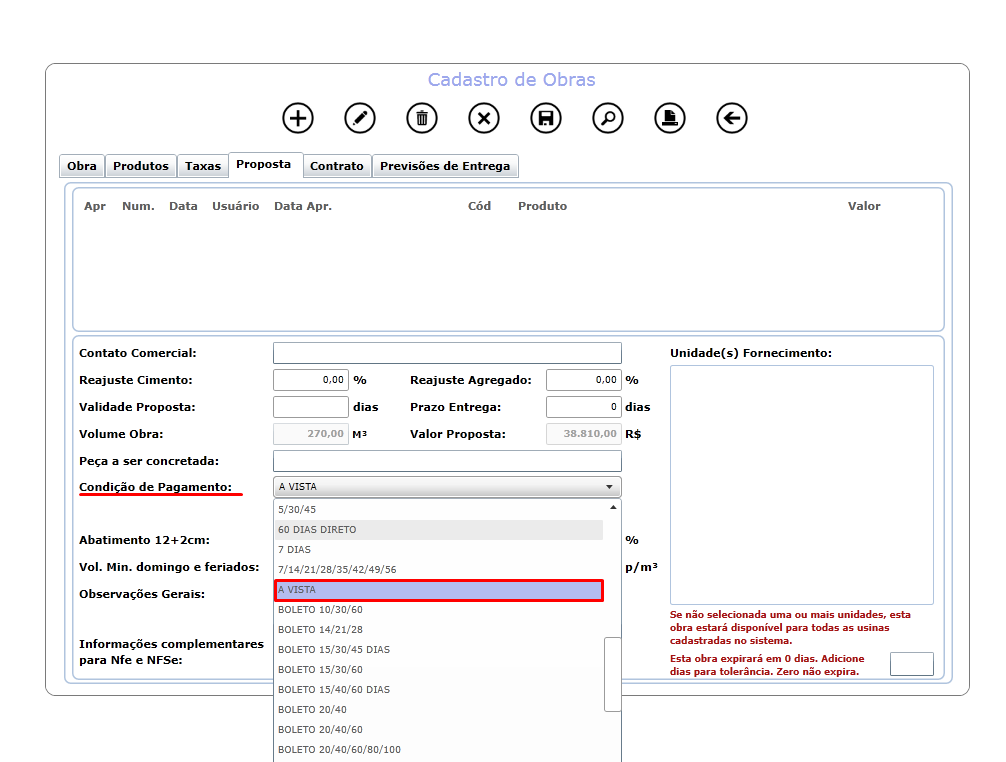
3. A condição de pagamento é um campo de suma importancia, pois o mesmo influencia na area de faturamento.
- Para preenche-lo basta clicar no mesmo e escolher a opção de pagamento que deseja.
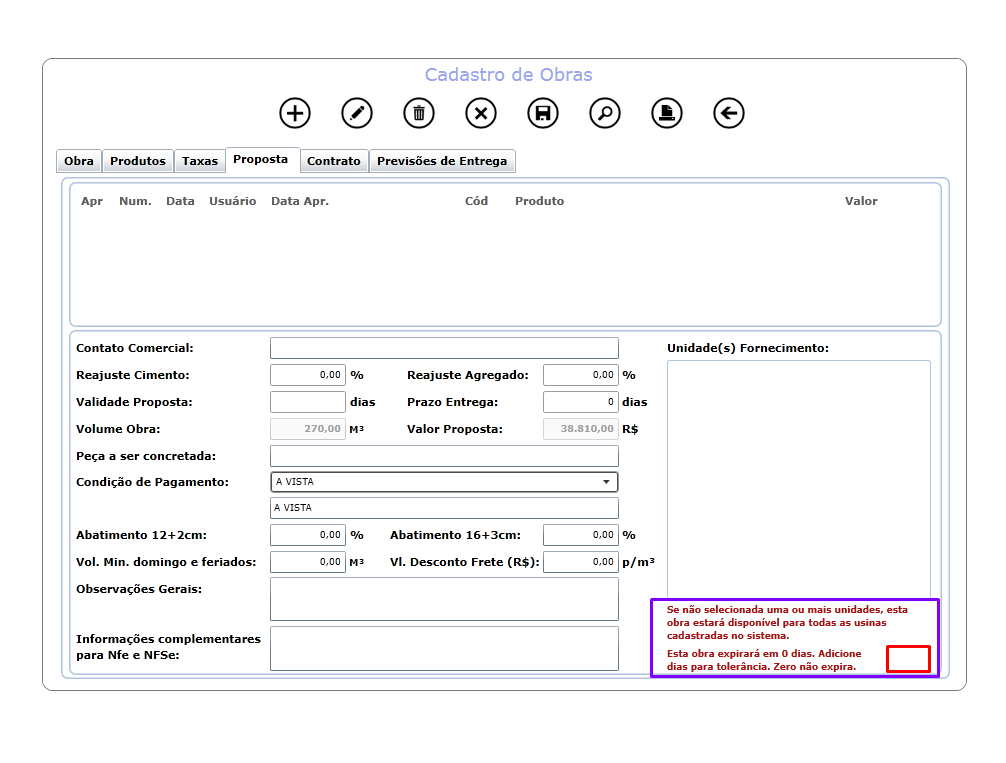
4. No campo "Proposta" também é possivel definir em quanto tempo uma obra inativa pode ser bloqueada. Para isso basta preencher o campo no canto inferior direito.
5. Para finalizar o processo clique no botão
Contrato
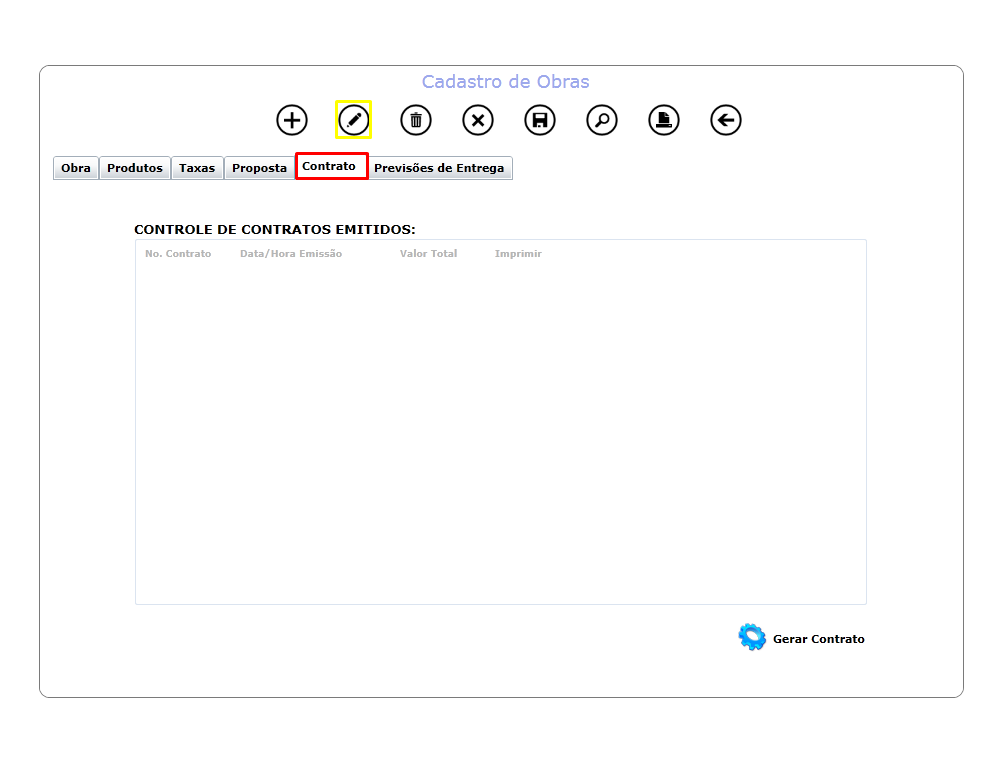
1. Clique na aba "Contrato" e no botão .
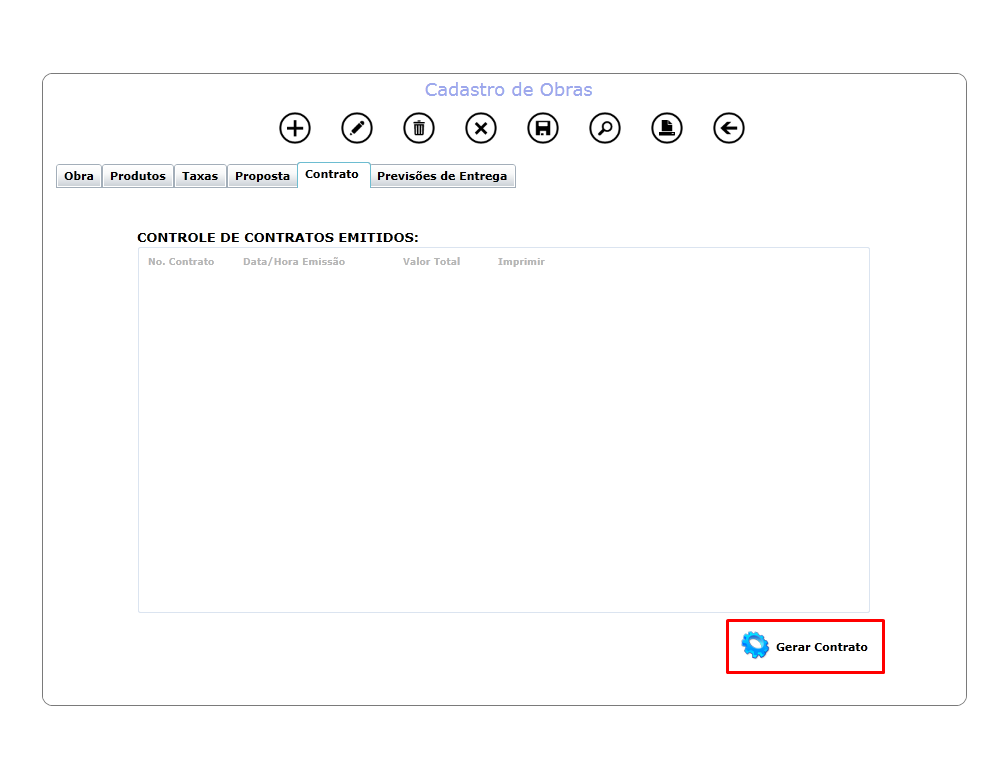
2. Clique em "Gerar Contrato"
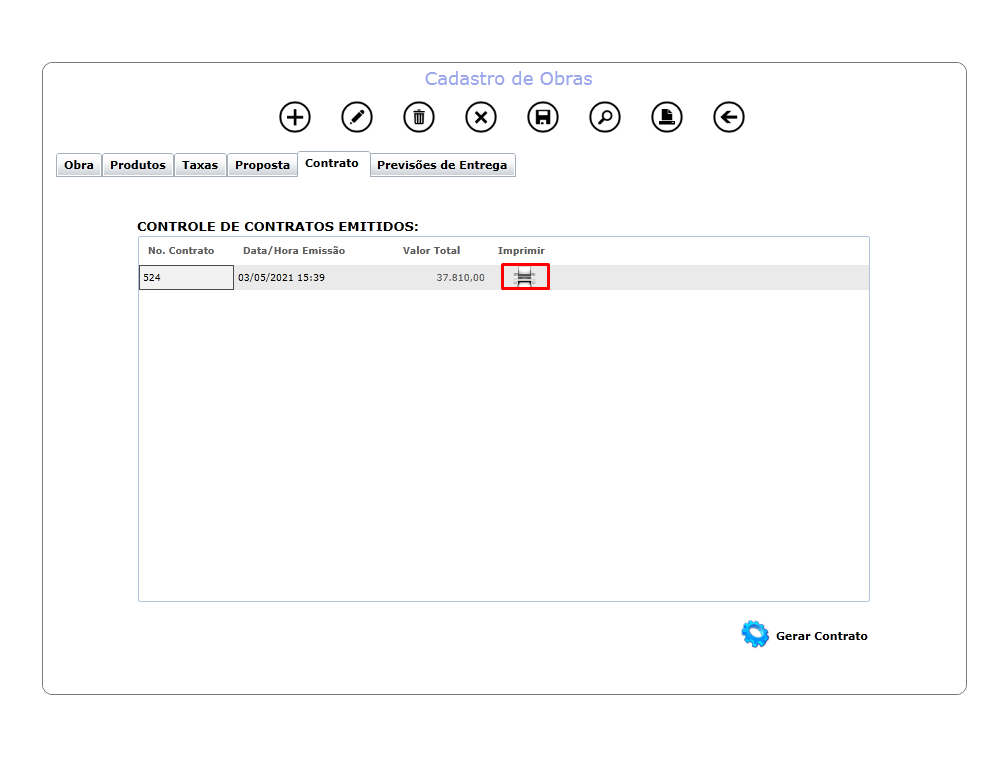
3. Ao clicar em "Gerar Contrato" irá aparecer na tela a quantidade de contratos que a obra possui. Para imprimir o contrato desejado basta clicar no botão  .
.
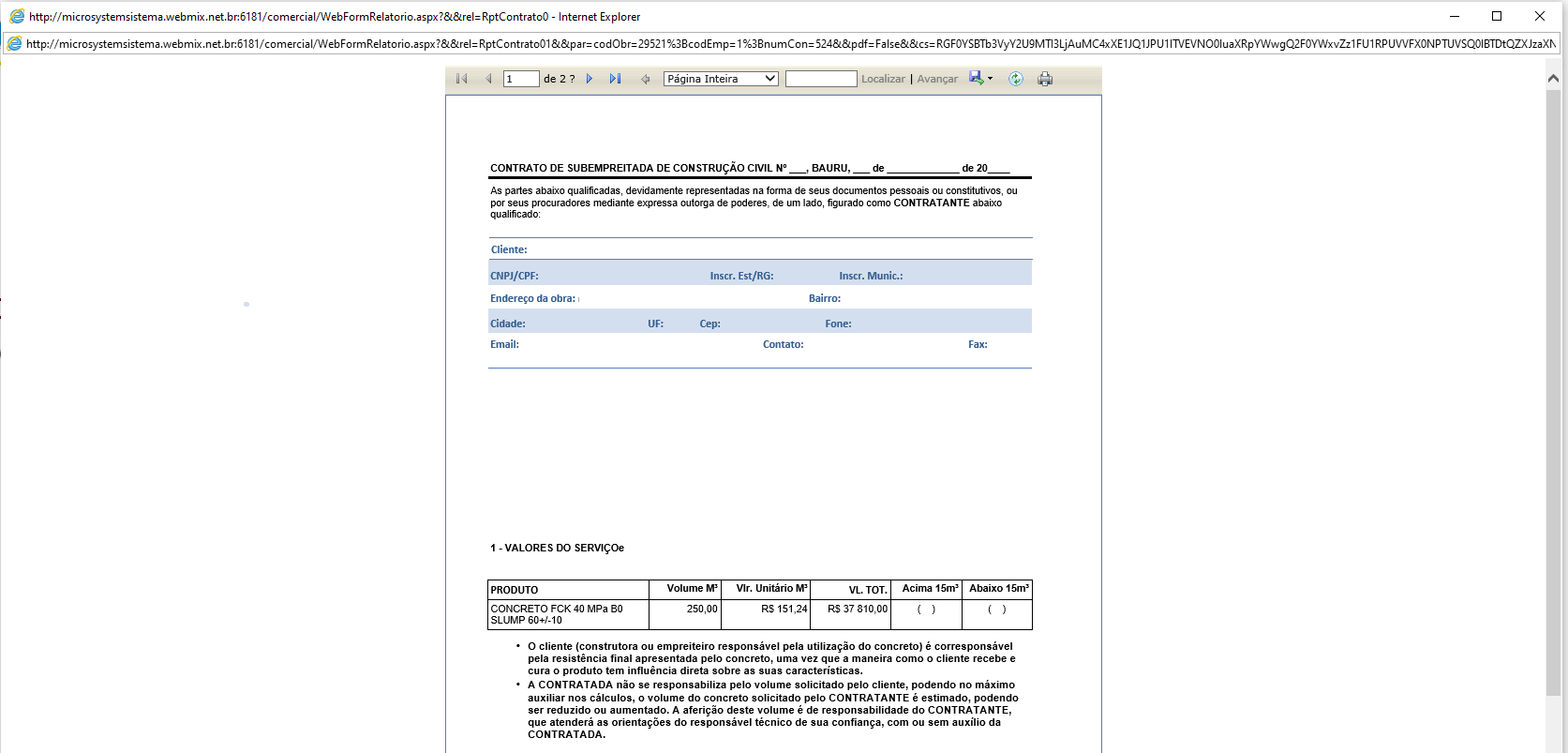
Segue abaixo exemplo de contrato:
4. Para finalizar o processo clique no botão
Observação: Os modelos de contratos são solicitados via email para implementação personalizada.
Previsão de Entrega
1. Clique na aba "Previsão de Entrega" e no botão .
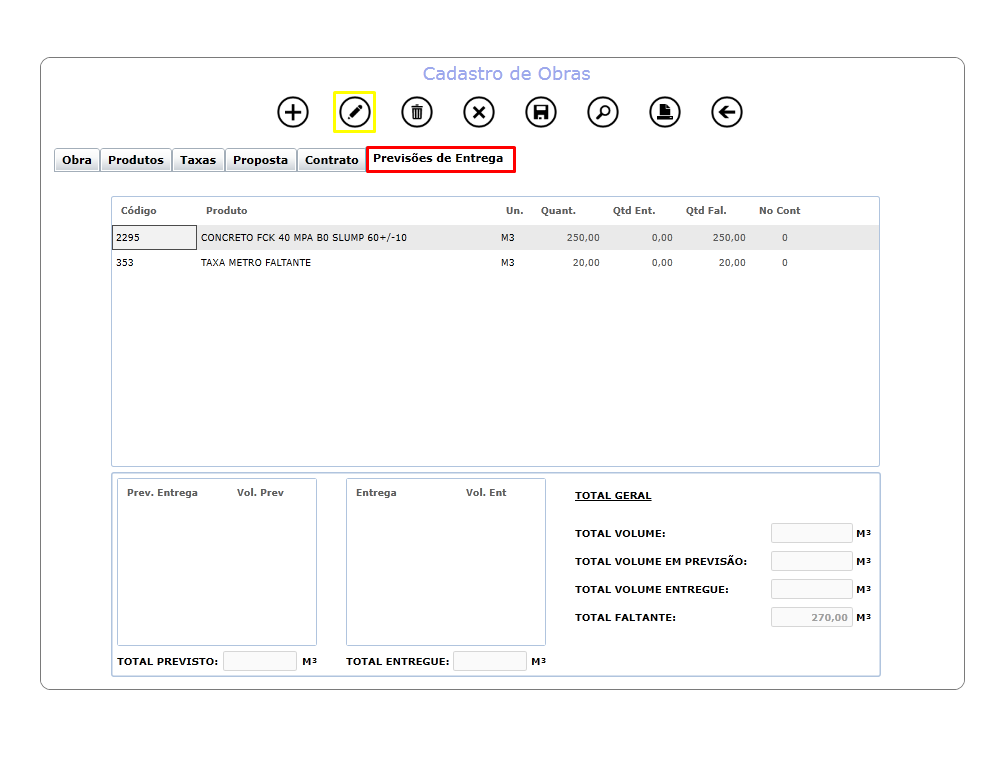
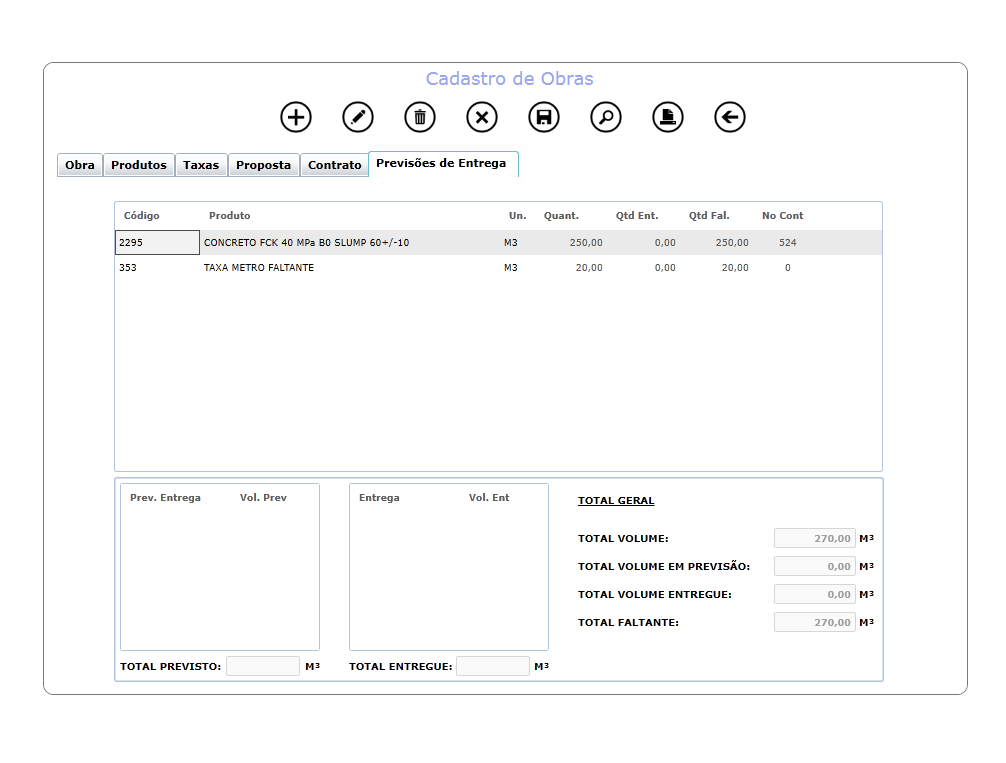
2. Nesse campo é possivel visualizar os dados das programações de entrga feitas com a propria obra.
Finalizando o Cadastro Obras
Para finalizarmos a parte de cadastro de obras precisamos esclarecer qual a função dos seguintes botões:

- O botão tem a funcionalidade de criar uma nova obra.
- O botão tem como função permitir a alteração de dados dentro do cadastro.
- O botão
 permite excluir a obra e todos seus dados do sistema.
 - O botão tem a funcionalidade de salvar os dados e alterações de sua obra
- O botão
 permite pesquisar obras já criadas.
 - O botão
 tem a função de imprimir os dados da respectiva obra.
 - O botão
 permite a volta ao menu inicial.
Voltar a página principal dos manuais.
Cadastro de Obra finalizado!